

Edge Side Bar - App Shortcuts
4,1HerramientasActualizada 17 de octubre de 2026

Capturas de pantalla
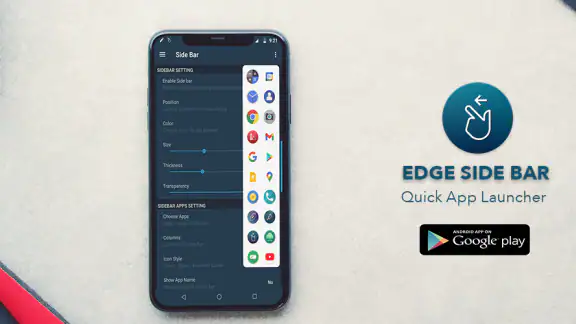
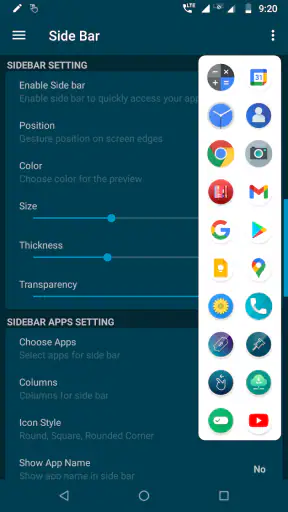
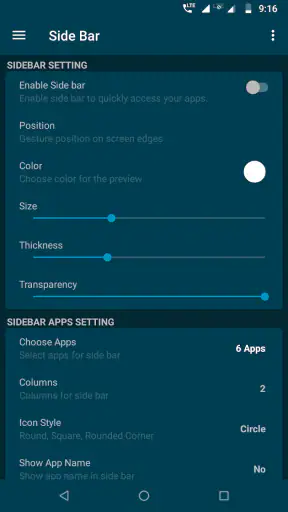
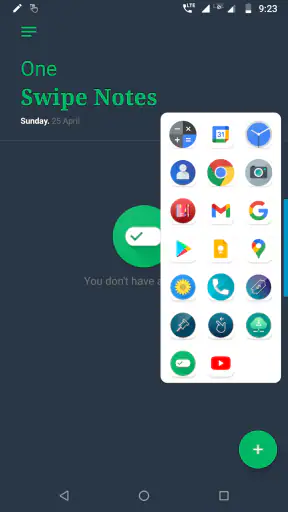
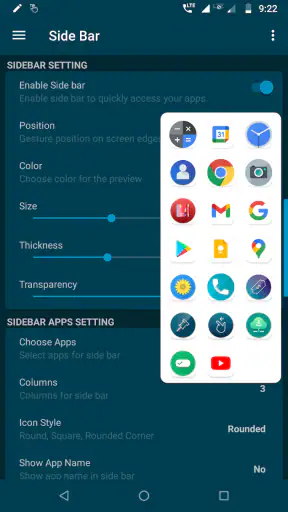
 Análisis de Mobexer
Cuando necesito abrir una aplicación concreta sin salir de lo que estoy haciendo, prefiero evitar menús largos y pantallas llenas de iconos. Ahí es donde Edge Side Bar - App Shortcuts resulta interesante: convierte el borde de la pantalla en un acceso lateral para lanzar aplicaciones con rapidez. La idea es sencilla, pero puede cambiar bastante la forma de usar un móvil Android, sobre todo si alternas constantemente entre mensajería, navegador, notas, mapas o herramientas de trabajo.
He probado la aplicación con esa expectativa: no como un lanzador completo que sustituya al escritorio, sino como una pequeña barra auxiliar disponible cuando la necesito. Su función encaja dentro de la categoría de herramientas y está desarrollada por Neelam Govind Bhanushali. Es una aplicación de pago, con un precio de 0,69 €, una valoración media de 4,1 y más de mil valoraciones acumuladas. Esos datos sugieren que ha despertado interés, aunque no la convierten automáticamente en la mejor opción para todos.
Una barra lateral pensada para ahorrar pasos
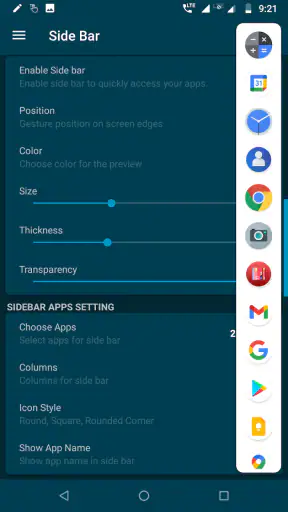
La utilidad principal se entiende en pocos segundos. En lugar de volver a la pantalla de inicio, buscar el icono y abrirlo, puedes recurrir a una zona lateral de la pantalla para encontrar tus aplicaciones habituales. El beneficio no está en hacer algo que Android no permita, sino en reducir la cantidad de movimientos necesarios para repetir una tarea.
En mi uso, la diferencia se nota especialmente cuando estoy dentro de otra aplicación y no quiero perder el punto en el que me encuentro. Por ejemplo, puedo estar leyendo una página y necesitar abrir la calculadora, consultar un mensaje o revisar una nota. Con un acceso lateral bien colocado, la transición es más directa que regresar al escritorio y localizar el icono correspondiente.
Conviene entender bien su alcance. No es un gestor avanzado de ventanas ni una herramienta que transforme el teléfono en un entorno de escritorio. Su propuesta se centra en ofrecer acceso rápido a aplicaciones desde el borde de la pantalla. Esa especialización es precisamente su mayor virtud: hace una cosa concreta y evita cargar la experiencia con funciones que quizá nunca usarías.
Cómo encaja en el uso diario
El escenario más claro aparece durante una jornada con muchas interrupciones. Imagino una mañana en la que estoy respondiendo mensajes, consultando una dirección y copiando datos desde una página. Si las aplicaciones que utilizo están reunidas en la barra, puedo pasar de una a otra sin abrir repetidamente la pantalla principal. No elimina todos los pasos, pero sí hace que el cambio sea más natural.
También puede ser útil para personas que tienen muchas aplicaciones instaladas y no quieren llenar la primera pantalla de carpetas. En vez de organizar cada icono en varias páginas, la barra puede funcionar como un pequeño grupo de accesos frecuentes. Yo la reservaría para aplicaciones que abro varias veces al día, no para intentar colocar todo el catálogo del teléfono en un solo lateral.
Lo último de la redacción

Hill Climb Racing: cada subida invita a intentarlo una vez más

Carrom Pool acierta en la mesa, pero se enreda fuera de ella

Google Gemini: Revoluciona tu Productividad Móvil

La Influencia de Extreme Car Driving Simulator en Nuestra Identidad Digital

Localizador de Google: Navega con Precisión y Eficiencia

Google Play Store sigue siendo la forma más sencilla de ordenar tu Android
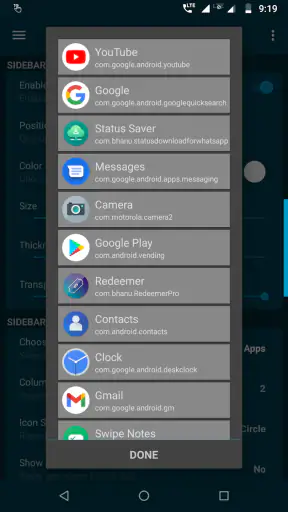
Un detalle práctico es que conviene seleccionar los accesos con criterio. Si añades demasiadas aplicaciones, la ventaja de encontrar algo rápido empieza a desaparecer. La barra deja de ser una lista útil y se convierte en otro cajón que hay que recorrer. Mi recomendación es comenzar con las aplicaciones que realmente necesitas durante el día y ampliar la selección solo cuando exista una necesidad concreta.
La importancia de la posición y del hábito
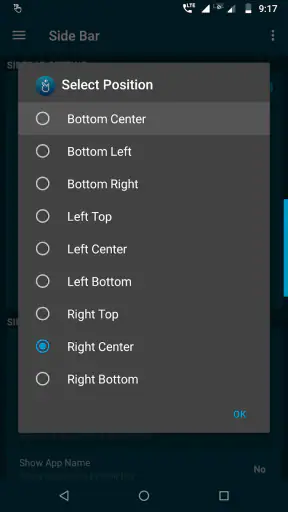
Una barra en el borde no es igual de cómoda para todas las personas. Si usas el teléfono principalmente con una mano, la ubicación puede marcar la diferencia entre un acceso fluido y un gesto incómodo. En mi caso, funciona mejor cuando el lateral elegido coincide con la mano que uso normalmente y no interfiere con los controles habituales de las aplicaciones.
También hay que darle un breve periodo de adaptación. Al principio, el gesto puede sentirse extraño porque el dedo busca instintivamente el botón de inicio o el selector de aplicaciones recientes. Después de varios usos, la memoria muscular ayuda, pero la comodidad dependerá de que la zona de activación no quede demasiado cerca de otros gestos del sistema.
Este es uno de los puntos que no se aprecia al leer una descripción breve: la utilidad depende tanto de la configuración física como de la lista de aplicaciones. Si el borde elegido coincide con controles, menús deslizables o gestos de navegación, la experiencia será menos limpia. Por eso recomiendo probar la barra en las aplicaciones que más utilizas antes de decidir si quieres mantenerla activa todo el tiempo.
Estado actual y evolución de la aplicación
La aplicación llegó a Android el 3 de mayo de 2021 y su versión actual es la 1.11. Ese recorrido indica que no estamos ante una herramienta recién aparecida, sino ante un producto que ha tenido tiempo para asentarse. Aun así, una versión concreta no permite deducir por sí sola el alcance de cada cambio, así que prefiero valorar lo que ofrece hoy: una función centrada en los accesos laterales y una experiencia que debe juzgarse por su sencillez y su integración con el teléfono.
El hecho de que la versión actual conserve una numeración relativamente contenida también encaja con su planteamiento. No parece intentar convertirse en una plataforma enorme con módulos independientes. La evolución, en un producto así, tiene más sentido cuando mejora la estabilidad, la respuesta del acceso lateral y la convivencia con distintas formas de navegación que cuando añade una larga lista de opciones poco relacionadas.
Para quienes ya la utilizaban desde versiones anteriores, la actualización a la edición actual debería entenderse como una oportunidad para mantener la herramienta al día, no como una razón para esperar una transformación completa del sistema. La experiencia esencial sigue girando alrededor de abrir aplicaciones desde el borde. Si esa idea ya te resultaba útil, la versión actual mantiene el motivo principal para seguir usándola; si buscabas automatizaciones complejas, es posible que nunca haya sido la herramienta adecuada.
Qué significa para quienes ya la tienen instalada
Los usuarios existentes probablemente valorarán más la continuidad que una colección de novedades llamativas. Una barra lateral se incorpora a la rutina y, cuando funciona bien, se vuelve casi invisible. La ventaja está en que aparece cuando la necesitas y no exige reorganizar por completo la pantalla de inicio. Esa discreción es positiva, aunque también significa que las mejoras pueden sentirse menos evidentes que en una aplicación con cambios visuales grandes.
Yo revisaría periódicamente la selección de accesos. Con el tiempo, nuestras aplicaciones principales cambian: una herramienta que usábamos a diario puede dejar paso a otra, y mantener una lista antigua reduce el valor de la barra. Esta revisión es una forma sencilla de conservar la utilidad sin añadir complejidad. También ayuda a detectar si el acceso lateral sigue siendo cómodo después de cambiar la navegación o la forma de sujetar el teléfono.
Otro punto importante es el precio. Al ser una aplicación de pago, la decisión no depende solo de si la función existe, sino de cuánto la vas a utilizar. Para alguien que abre constantemente las mismas aplicaciones, el coste puede ser razonable porque la herramienta resuelve una molestia repetida. Para quien ya se maneja bien con el escritorio, la búsqueda del sistema o las aplicaciones recientes, pagar por un acceso alternativo puede aportar muy poco.
Comparación con las alternativas habituales
Android ya ofrece varias maneras de cambiar de aplicación: la pantalla de inicio, el cajón de aplicaciones, la búsqueda del sistema y la vista de aplicaciones recientes. Esas opciones tienen una ventaja evidente: ya forman parte del teléfono y no requieren instalar nada adicional. Si tu prioridad es mantener el sistema lo más limpio posible, probablemente sean suficientes.
La diferencia de esta barra está en el contexto. La pantalla de inicio obliga a salir de la aplicación actual; el cajón requiere localizar el icono; la búsqueda depende de escribir o encontrar el nombre correcto; y las aplicaciones recientes son más útiles cuando quieres volver a algo que acabas de abrir. El acceso lateral ocupa un espacio intermedio: ofrece una selección fija de aplicaciones desde casi cualquier situación.
Frente a un lanzador completo, esta propuesta es más limitada, pero también más fácil de entender. Un lanzador puede reorganizar pantallas, iconos, carpetas y gestos, mientras que aquí el objetivo es mucho más estrecho. Para mí, esa diferencia es decisiva. Si quieres rediseñar todo el teléfono, buscaría otra clase de aplicación. Si solo deseas una fila lateral para tus accesos frecuentes, una solución más pequeña puede resultar menos pesada.
También hay que compararla con los paneles que algunos fabricantes incorporan en sus móviles. Cuando el teléfono ya incluye una función lateral similar, esa alternativa integrada suele tener una ventaja de coherencia y puede estar mejor adaptada al dispositivo. En ese caso, instalar otra barra solo tiene sentido si prefieres su forma de organizar los accesos o si necesitas una experiencia distinta de la que ofrece el fabricante.
Limitaciones que conviene aceptar antes de pagar
La primera limitación es conceptual: abrir una aplicación más rápido no hace que esa aplicación cargue más rápido ni mejora su funcionamiento interno. La barra reduce el camino hasta el icono, pero no elimina los tiempos de carga, las pantallas iniciales o los pasos que cada aplicación exige después. Es una mejora de navegación, no un acelerador general del teléfono.
La segunda es la posible interferencia con otros gestos. Las interfaces modernas utilizan bordes para volver atrás, abrir paneles o activar funciones del sistema. Una herramienta lateral debe convivir con esas acciones, y esa convivencia no siempre será igual de cómoda en todos los teléfonos. Si dependes mucho de gestos desde los bordes, deberías probar cuidadosamente la zona antes de convertirla en parte de tu rutina.
La tercera afecta a quienes prefieren una pantalla despejada y una interacción predecible. Aunque una barra discreta puede pasar inadvertida, sigue siendo un elemento adicional superpuesto a lo que haces. Algunas personas se acostumbran enseguida; otras sienten que el borde deja de estar libre. En mi opinión, el valor de la aplicación depende de que el acceso aparezca sin distraerte cuando no lo estás buscando.
También la descartaría si necesitas una herramienta para iniciar acciones específicas dentro de las aplicaciones, y no solo abrirlas. Por ejemplo, quien busque accesos directos a funciones internas, automatizaciones, controles avanzados o flujos entre varias aplicaciones debería mirar soluciones más completas. Esta herramienta tiene sentido cuando el problema es encontrar y lanzar aplicaciones, no cuando el problema es coordinar tareas complejas.
Quién puede aprovecharla mejor
La recomendaría a personas que repiten un conjunto pequeño de aplicaciones durante el día y cambian de contexto con frecuencia. También puede encajar bien en móviles donde la pantalla de inicio está muy llena o en rutinas en las que volver al escritorio resulta molesto. Estudiantes, usuarios que consultan varias herramientas de trabajo y quienes alternan continuamente entre comunicación y navegación pueden notar una mejora real.
La edad de contenido es PEGI 3, algo coherente con una herramienta de acceso a aplicaciones y sin una orientación temática restringida. El sistema mínimo requerido es Android 6.0, por lo que puede resultar interesante para quienes conservan un dispositivo que no ejecuta las versiones más recientes del sistema. En cualquier caso, la compatibilidad técnica no garantiza que el gesto lateral se sienta igual en cada modelo.
No la recomendaría con la misma seguridad a quien abre pocas aplicaciones, utiliza exclusivamente el buscador del sistema o ya cuenta con un panel lateral integrado que le satisface. Tampoco la elegiría como primer paso para solucionar un teléfono desordenado: antes intentaría limpiar la pantalla de inicio y revisar las aplicaciones que realmente uso. Si después de eso sigo perdiendo tiempo al cambiar de aplicación, entonces la barra tiene una justificación más clara.
Consejos para sacarle partido sin convertirla en una molestia
Mi primer consejo es crear una selección basada en situaciones, no en categorías. En lugar de añadir todas las aplicaciones de mensajería o todas las herramientas de trabajo, elegiría las que abro juntas en una rutina concreta. Por ejemplo, una combinación para estudiar puede ser el navegador, las notas y una aplicación de documentos; otra para desplazarse puede reunir mapas, música y mensajería. La barra funciona mejor cuando refleja hábitos reales.
El segundo es probarla durante un día normal y no solo desde la pantalla de inicio. El acceso puede parecer perfecto en una prueba rápida, pero revelar molestias cuando escribes, desplazas una página o utilizas un juego. Si interrumpe gestos que haces constantemente, el ahorro de tiempo deja de compensar. La evaluación correcta debe hacerse dentro de las aplicaciones donde quieres usarla.
El tercero es mantener una lista corta y revisarla cuando cambie tu rutina. Una barra con pocos accesos se puede reconocer de un vistazo; una demasiado larga exige volver a buscar. Este equilibrio es más importante que intentar aprovechar cada espacio disponible. La mejor configuración no es la que contiene más aplicaciones, sino la que permite elegir sin pensar.
Por último, la trataría como un complemento y no como el centro de la navegación. Si un día el acceso lateral no resulta cómodo, el escritorio y las aplicaciones recientes siguen siendo alternativas sencillas. Pensarlo así evita frustraciones y permite aprovechar la herramienta solo en los momentos en que realmente aporta algo.
Qué observar en futuras versiones
Al valorar la evolución de una aplicación de este tipo, yo prestaría atención a tres áreas: la fluidez del gesto, la convivencia con la navegación del sistema y la facilidad para mantener los accesos organizados. Son aspectos más importantes que añadir adornos visuales. Una barra lateral debe responder de manera consistente y desaparecer de la atención cuando no se utiliza.
También observaría cómo se adapta a cambios de Android y a diferentes tamaños de pantalla. Una solución que resulta cómoda en un dispositivo puede sentirse distinta en otro, especialmente cuando cambian los bordes, la relación de aspecto o los gestos del sistema. La versión actual es una base razonable para una función concreta, pero su valor a largo plazo dependerá de que siga encajando con la evolución de los teléfonos.
Mi conclusión es favorable, aunque moderada. Edge Side Bar - App Shortcuts no intenta resolver todos los problemas de productividad móvil y no debería comprarse esperando un lanzador avanzado. Su atractivo está en algo más pequeño: reunir tus aplicaciones frecuentes en un borde accesible y evitar algunos viajes innecesarios hasta la pantalla de inicio. Con una configuración corta y una posición bien elegida, puede convertirse en un atajo cómodo.
La recomendaría especialmente si repites muchas veces los mismos cambios entre aplicaciones y el precio de 0,69 € te parece razonable por esa comodidad. Si ya estás satisfecho con las herramientas integradas de Android o del fabricante, probablemente no notarás una diferencia suficiente. En mi experiencia, es una compra sencilla para una necesidad muy concreta: menos pasos al abrir tus aplicaciones habituales, siempre que aceptes que su utilidad depende de tus gestos, tus hábitos y la forma en que tengas organizado el teléfono.
Preguntas frecuentes
¿Qué es Edge Side Bar - App Shortcuts y para qué sirve?
Edge Side Bar - App Shortcuts es una aplicación que añade una barra lateral de acceso rápido en el borde de la pantalla del teléfono. Desde ese panel puedes abrir aplicaciones, contactos, herramientas o accesos configurados sin volver al menú principal. Resulta especialmente práctica para realizar varias tareas, consultar información rápidamente o acceder a tus apps favoritas mientras utilizas otra aplicación.
¿Cómo se configura la barra lateral y se personalizan los accesos?
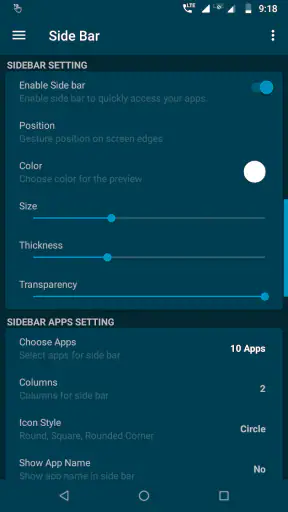
Después de instalarla, normalmente debes conceder los permisos solicitados y activar el servicio de la barra lateral desde los ajustes de la aplicación. Luego puedes elegir la posición, el tamaño, la sensibilidad del gesto y el aspecto del panel. También permite seleccionar qué aplicaciones o accesos aparecerán, por lo que conviene dedicar unos minutos a organizarlo según tus hábitos de uso.
¿Qué permisos necesita Edge Side Bar - App Shortcuts?
Para funcionar correctamente, la aplicación puede solicitar permiso para mostrarse sobre otras aplicaciones y, dependiendo de sus funciones, acceso a los servicios de accesibilidad o a determinadas opciones del sistema. Estos permisos permiten detectar el gesto en el borde y mostrar el panel encima de otras ventanas. Antes de aceptarlos, revisa la explicación de cada permiso y habilita únicamente los que consideres necesarios.
¿Edge Side Bar - App Shortcuts funciona en cualquier teléfono Android?
La compatibilidad puede variar según la versión de Android, el fabricante y la capa de personalización del dispositivo. En algunos móviles, las restricciones de batería o los sistemas de gestos integrados pueden impedir que la barra permanezca activa en segundo plano. Si notas que desaparece o responde con retraso, revisa la configuración de batería, el inicio automático y los permisos especiales del teléfono.
¿La aplicación es gratuita y contiene anuncios o compras integradas?
La disponibilidad de funciones gratuitas, anuncios y posibles compras integradas puede cambiar según la versión publicada en Google Play. La edición básica suele permitir crear una barra de accesos, mientras que algunas opciones visuales o herramientas adicionales podrían estar limitadas. Antes de descargarla, consulta la ficha oficial para comprobar el precio, la presencia de publicidad, las compras dentro de la aplicación y las condiciones de suscripción.
Descargar










