

DeskDock PRO
3,8 Herramientas Actualizada 4 de septiembre de 2026
Capturas de pantalla
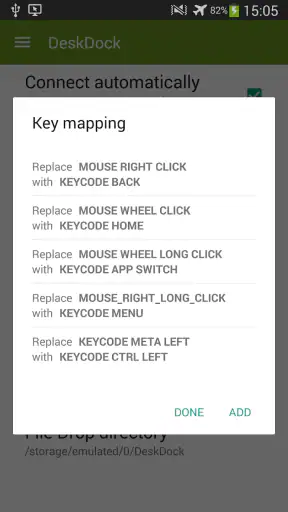
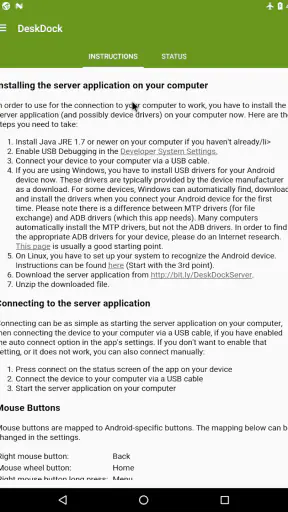
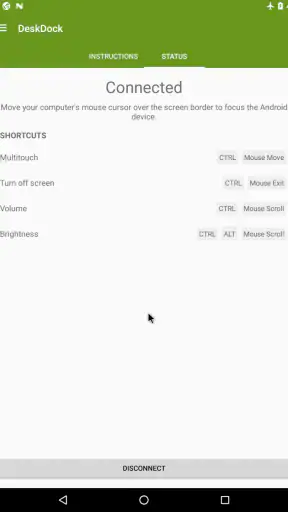
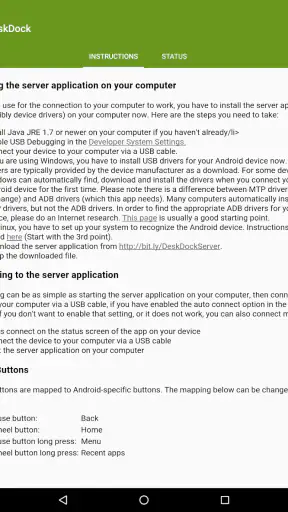
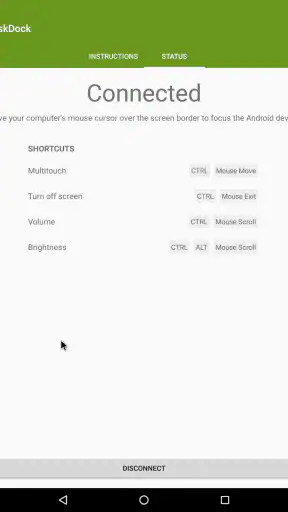
Ventajas
- Permite usar el teclado y el ratón del ordenador en el dispositivo Android.
- La conexión USB ofrece una respuesta rápida y estable durante el uso.
- Facilita copiar y pegar texto entre el ordenador y el móvil.
- Es útil para probar aplicaciones Android desde un entorno de escritorio.
- La versión PRO elimina limitaciones de la edición gratuita.
Contras
- Requiere activar la depuración USB y configurar opciones de desarrollador.
- Solo es compatible con dispositivos Android; no funciona directamente en iPhone.
- Puede necesitar controladores ADB adicionales según el sistema operativo.
- La configuración inicial puede resultar complicada para usuarios sin experiencia.
- Algunas funciones dependen de la compatibilidad del dispositivo y del ordenador.
 Análisis realizado por Mobexer
Si alguna vez has tenido el teléfono junto al ordenador y has sentido que cambiar entre ambos rompe por completo el ritmo, DeskDock PRO intenta resolver ese pequeño problema cotidiano de una forma bastante directa: permite utilizar el ratón y el teclado del ordenador con dispositivos Android. Yo lo veo como una herramienta de conexión entre pantallas, no como un sustituto de una aplicación de control remoto completa.
La idea resulta especialmente útil cuando el móvil está apoyado al lado del monitor y quieres escribir, seleccionar texto o moverte por sus menús sin soltar el teclado. También puede servir para probar una aplicación Android mientras trabajas desde el ordenador, responder mensajes largos o introducir texto en una pantalla que no resulta cómoda para escribir con los dedos. Su propuesta es concreta, y eso es una virtud: no intenta convertirse en una suite enorme de productividad.
Está dentro de la categoría de herramientas y la desarrolla Florian Draschbacher. En Google Play aparece con una valoración media de 3,8 sobre 5, reunida a partir de más de ochocientas valoraciones, y supera las diez mil instalaciones. Es una comunidad suficientemente amplia para entender que no se trata de una idea completamente experimental, aunque tampoco es una aplicación masiva que vaya a funcionar igual de bien en cualquier combinación de ordenador, cable y dispositivo.
Qué puedes esperar antes de empezar
Lo primero es ajustar las expectativas. Esta aplicación tiene sentido si ya cuentas con un ordenador y un dispositivo Android que quieres usar simultáneamente. No la elegiría si buscas manejar el ordenador desde el teléfono, compartir la pantalla como en una solución de asistencia remota o controlar varios equipos desde cualquier lugar. Su enfoque está más cerca de convertir el ordenador en un punto de entrada para Android que de transmitir todo el escritorio.
La edición disponible es DeskDock PRO, una aplicación de pago con un precio de 8,49 €. Para mí, ese coste cambia la forma de valorar la compra: no es una descarga casual para probar durante unos minutos, sino una herramienta que debe encajar en tu rutina. Si solo escribes ocasionalmente una respuesta breve en el móvil, probablemente no notarás suficiente beneficio. Si trabajas a diario con el teléfono conectado junto al monitor, la comodidad puede justificar mejor el desembolso.
Su clasificación de contenido es PEGI 3, algo coherente con una herramienta de productividad y conexión. Se publicó el 23 de agosto de 2016 y la versión actual indicada es la 1.2.4-pro. También puede instalarse en dispositivos con Android 4.4 o posterior, un requisito que abre la puerta a teléfonos y tabletas antiguos, aunque la compatibilidad del sistema no garantiza por sí sola una experiencia idéntica en todos los modelos.
En mi opinión, el mayor atractivo está en evitar una colección de soluciones improvisadas. Puedes escribir con un teclado físico, mover el puntero con el ratón y mantener el contenido Android en su propia pantalla. Eso es distinto de duplicar la pantalla en una ventana del ordenador: aquí el dispositivo sigue siendo el lugar donde ves y tocas Android, mientras los periféricos del ordenador se convierten en una extensión práctica.
El perfil de usuario al que más le conviene
La recomendaría a quien redacta textos largos en un teléfono, utiliza una tableta como segundo dispositivo o necesita probar interfaces Android sin cambiar constantemente de teclado. También puede tener sentido para estudiantes que consultan material en el móvil y escriben apuntes en el ordenador, o para alguien que mantiene una aplicación de mensajería abierta y prefiere contestar con teclas físicas.
Hay un detalle importante: el valor no está solo en ahorrar movimientos. Al mantener cada dispositivo en su pantalla, puedes conservar el ordenador para tu trabajo principal y usar Android para una tarea secundaria. Esa separación resulta más ordenada que abrir una ventana de control remoto, especialmente cuando solo necesitas introducir texto o desplazar una página y no controlar todo el sistema.
Yo la descartaría para una persona que quiere una experiencia inalámbrica sin pensar en cables, configuración o compatibilidad. También buscaría otra categoría de aplicación si el objetivo principal es acceder al ordenador desde fuera de casa, transferir archivos de manera automática o ver Android en una pantalla grande. DeskDock PRO no debería comprarse esperando que cubra esas necesidades por el simple hecho de conectar dos dispositivos.
De la instalación al primer uso útil
Prepara el espacio antes de abrir la aplicación
La primera mejora práctica consiste en colocar el teléfono o la tableta de forma estable junto al teclado y el ratón. Parece un detalle menor, pero si el dispositivo queda lejos o se mueve cada vez que tocas la pantalla, la conexión pierde parte de su sentido. Yo dejaría el cable con suficiente holgura y reservaría un lugar fijo para Android, como si fuera una segunda pantalla pequeña.
Después instalaría la aplicación en el dispositivo Android y comprobaría que el ordenador está listo para reconocer una conexión con él. No conviene empezar escribiendo un documento importante. Es mejor tener abierta una zona sencilla donde puedas tocar un campo de texto, mover el puntero y comprobar la respuesta sin riesgo de perder trabajo.
La configuración inicial puede sentirse menos inmediata que la de una aplicación corriente, porque intervienen dos equipos y no solo una pantalla. Esa es una de las principales diferencias frente a un teclado Bluetooth: aquí no basta con emparejar un accesorio y olvidar el proceso. Hay que entender qué dispositivo recibe la entrada y cómo se establece el vínculo con el ordenador.
Haz una prueba pequeña y controlada
Para el primer intento, yo usaría una aplicación Android con un campo de texto visible. El objetivo no es completar una tarea compleja, sino comprobar tres cosas en orden: que el teclado introduce caracteres, que el ratón puede desplazarse por la interfaz y que los clics producen una acción reconocible. Si una de esas piezas falla, resulta mucho más fácil localizar el problema cuando solo estás probando una pantalla sencilla.
Una vez que la entrada básica responde, prueba una tarea real pero corta: escribe una nota, edita una frase o busca algo dentro de una aplicación. Ese primer éxito es más útil que pasar varios minutos explorando opciones sin un objetivo. Si puedes terminar esa pequeña acción sin volver continuamente al teclado virtual, ya sabrás si la herramienta encaja en tu manera de trabajar.
Mi consejo es no juzgarla por la primera sensación de rareza. Usar un ratón sobre Android no siempre se siente igual que usarlo en un escritorio tradicional. Algunas interfaces están diseñadas para tocar, no para apuntar, y la respuesta visual puede variar según la aplicación que tengas abierta. La pregunta importante no es si Android se transforma mágicamente en un ordenador, sino si el control físico te ahorra tiempo en tus tareas concretas.
Un escenario cotidiano donde se entiende su utilidad
Imagina que estás redactando un correo largo en el ordenador, pero necesitas consultar una aplicación Android que contiene una referencia, una conversación o una comprobación rápida. En lugar de coger el teléfono cada vez, lo mantienes al lado del monitor, lo navegas con el ratón y escribes la respuesta con el teclado. El ordenador sigue siendo tu espacio principal y Android funciona como una superficie auxiliar.
Otro caso práctico es revisar una aplicación mientras introduces datos de prueba. Puedes dejar el programa Android visible, usar el puntero para cambiar de pantalla y escribir valores sin depender del teclado en pantalla. No elimina la necesidad de tocar el dispositivo en todas las situaciones, pero reduce la fricción en las partes repetitivas, que es donde una herramienta de este tipo gana sentido.
Confusiones habituales que conviene evitar
La primera confusión es pensar que la aplicación convierte Android en una ventana del ordenador. No es esa la experiencia que yo esperaría. El contenido continúa estando en el dispositivo Android, y la utilidad consiste en compartir los periféricos de entrada. Si necesitas ver el teléfono dentro del monitor, deberías buscar una solución de duplicación o control remoto, no asumir que esta aplicación cumple ambas funciones.
La segunda es creer que cualquier ratón o teclado se comportará exactamente igual en todas las aplicaciones Android. Las interfaces móviles no tienen siempre los mismos menús contextuales, atajos o comportamientos de selección que un sistema de escritorio. Por eso conviene probar primero el flujo que realmente te interesa: redactar, desplazarte, seleccionar o introducir datos. La compatibilidad general no equivale a una experiencia perfecta en cada aplicación.
También es fácil confundir comodidad con independencia total del teléfono. Aunque controles parte de la interacción desde el ordenador, seguirás necesitando mirar la pantalla Android y, según la tarea, tocarla directamente. Para mí, esa mezcla es razonable; para alguien que quiere olvidarse por completo del móvil, puede resultar decepcionante.
Si la conexión no funciona a la primera, evitaría cambiar muchas cosas a la vez. Revisaría que ambos dispositivos estén preparados, volvería a iniciar el proceso de conexión y probaría de nuevo en una pantalla simple. Cambiar simultáneamente de cable, aplicación y configuración hace imposible saber qué resolvió el problema. La paciencia aquí vale más que buscar una solución complicada desde el principio.
Cómo aprovecharla sin convertirla en una molestia
El mejor flujo que encontré para una herramienta así es reservarla para sesiones concretas. Por ejemplo, puedes conectarla cuando vayas a escribir una cantidad considerable de texto o cuando necesites repetir pruebas en Android. Para una consulta de cinco segundos, coger el teléfono suele ser más rápido. Esta diferencia parece obvia, pero marca la experiencia diaria: DeskDock PRO aporta valor cuando reduce muchas pequeñas interrupciones, no cuando añade preparación a una tarea mínima.
También la usaría con un dispositivo colocado siempre en el mismo sitio. Si cada sesión empieza buscando el cable y recolocando la pantalla, la ventaja se diluye. Un soporte sencillo, un cable accesible y un campo de prueba preparado pueden convertir una configuración ocasional en un hábito mucho más fluido. No hace falta montar un puesto profesional; basta con eliminar los pasos que sabes que repites.
Para escribir, el teclado físico es probablemente el beneficio más fácil de notar. Para navegar, el ratón puede ser útil, pero yo mantendría la pantalla táctil disponible. Hay acciones que siguen siendo más naturales con un toque, un gesto o una pulsación directa. El enfoque híbrido es, en mi opinión, más eficaz que intentar hacer todo con el puntero por principio.
Un uso menos evidente es la comparación entre la interfaz táctil y la interacción con periféricos. Si estás desarrollando, probando o documentando una aplicación Android, puedes comprobar cómo se comportan los campos de texto y los controles cuando la entrada no llega de los dedos. Esa perspectiva puede descubrir pequeños problemas de navegación que pasarían desapercibidos durante una prueba exclusivamente táctil.
Qué cambia frente a las alternativas habituales
La alternativa más sencilla es un teclado Bluetooth. Esa opción suele ser más directa si solo quieres escribir en Android y no necesitas integrar el ratón del ordenador. También puede ser preferible si trabajas lejos del escritorio o cambias con frecuencia de ubicación. DeskDock PRO tiene más sentido cuando el ordenador ya es tu centro de trabajo y quieres aprovechar sus periféricos sin añadir otro teclado.
Otra alternativa es una aplicación de control remoto o duplicación de pantalla. Esas herramientas suelen ser mejores cuando quieres ver Android en el monitor, manejarlo desde una ventana o acceder al dispositivo a distancia. A cambio, pueden añadir una capa visual y operativa que no necesitas si ya estás mirando el teléfono. La propuesta de DeskDock PRO es más contenida: compartir la entrada sin convertir necesariamente toda la experiencia en una transmisión.
También existe la opción de usar directamente el teclado virtual y la pantalla táctil. Para mensajes cortos, navegación casual o uso esporádico, esa solución gana por simplicidad. No requiere adaptar el espacio de trabajo ni aprender un flujo nuevo. La compra solo empieza a tener lógica cuando la repetición de texto, la precisión del puntero o el cambio constante entre dispositivos se convierten en una molestia real.
El precio de 8,49 € hace que yo comparase primero la frecuencia de uso, no la cantidad de funciones anunciadas. Si vas a utilizarla varias veces por semana para tareas que te ahorran interrupciones, puede ser una compra razonable. Si la instalas por curiosidad y no tienes un escenario claro, una alternativa más simple o el teclado virtual probablemente sea suficiente.
Mi valoración después de integrarla en la rutina
Lo que más me gusta es que resuelve una incomodidad muy concreta sin exigir que Android deje de ser Android. El teléfono sigue mostrando sus aplicaciones y el ordenador conserva su papel principal, pero el teclado y el ratón dejan de estar confinados a una sola pantalla. Esa separación puede ser más útil que una solución de control total cuando solo buscas escribir y navegar con menos interrupciones.
Lo que menos me convence es la dependencia del contexto. La aplicación no puede arreglar una interfaz Android mal adaptada al puntero, ni elimina las particularidades de conectar dos dispositivos. La primera puesta en marcha pide más atención que un accesorio inalámbrico, y el resultado dependerá bastante de cómo encajen tu ordenador, tu dispositivo y las aplicaciones que usas.
Por eso no la recomendaría de forma automática a todo el mundo. Para quien quiere una conexión rápida, inalámbrica y sin ajustes, puede ser una elección poco cómoda. Para quien trabaja con Android al lado del ordenador y valora escribir con un teclado físico, sí ofrece una solución especializada que puede terminar siendo muy natural después de superar la primera configuración.
En resumen, yo vería DeskDock PRO como una herramienta para una necesidad específica, no como una aplicación imprescindible para cualquier usuario Android. Su mejor momento llega cuando tienes una tarea repetitiva delante, el móvil está colocado junto al ordenador y necesitas alternar entre ambos sin abandonar el teclado. Si ese escenario describe tu día a día, merece una prueba seria; si no, el teclado virtual, un accesorio Bluetooth o una aplicación de control remoto pueden encajar mejor.
Mi recomendación final es empezar con una acción pequeña, comprobar que el teclado y el ratón responden y solo después incorporarla a tareas importantes. Ese camino evita frustraciones y te permite juzgarla por el ahorro real que produce en tu rutina. La clave es usarla como puente entre el ordenador y Android, no como reemplazo completo de ninguno de los dos.
Preguntas frecuentes
¿Qué es DeskDock PRO y para qué sirve?
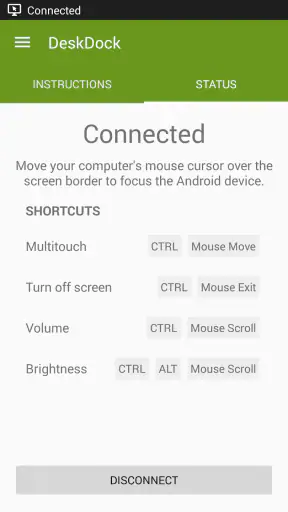
DeskDock PRO permite utilizar el teclado y el ratón de un ordenador para controlar un dispositivo Android conectado mediante USB. Después de instalar la aplicación y configurar el servidor complementario en el ordenador, el cursor puede pasar de la pantalla del PC al móvil o la tableta. Es especialmente útil para escribir mensajes largos, trabajar con aplicaciones móviles o compartir periféricos sin cambiar constantemente de dispositivo.
¿Qué requisitos necesita DeskDock PRO para funcionar correctamente?
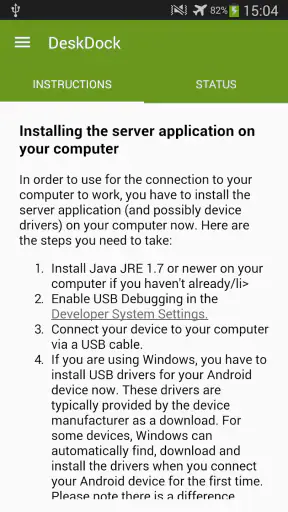
Para utilizar DeskDock PRO necesitas un dispositivo Android compatible, un cable USB y un ordenador con el componente servidor de DeskDock instalado. También suele ser necesario activar la depuración USB en las opciones de desarrollador del teléfono o tableta y aceptar la autorización cuando Android la solicite. La configuración puede variar según la versión de Android, el fabricante y el sistema operativo del ordenador.
¿DeskDock PRO permite controlar el dispositivo Android completamente?
DeskDock PRO está pensado principalmente para compartir el teclado y el ratón del ordenador con Android, no para sustituir todas las funciones de control remoto o duplicación de pantalla. Puedes mover el cursor hacia el dispositivo, hacer clic y escribir en aplicaciones compatibles, pero algunas acciones del sistema, gestos táctiles o funciones específicas pueden requerir tocar directamente la pantalla. Su utilidad depende también de la configuración de cada aplicación.
¿DeskDock PRO es seguro y qué permisos requiere?
La aplicación necesita permisos y ajustes relacionados con la conexión USB y la depuración para comunicarse con el ordenador. Conviene descargarla desde una fuente oficial, revisar el servidor instalado en el PC y conectar el dispositivo únicamente a equipos de confianza. Como la depuración USB ofrece capacidades avanzadas, es recomendable desactivarla cuando no la necesites y no aceptar autorizaciones en ordenadores desconocidos.
¿DeskDock PRO es gratuito o incluye funciones de pago?
DeskDock PRO es la edición de pago de DeskDock y está orientada a quienes necesitan funciones adicionales frente a la versión básica. Antes de descargarla, conviene comprobar en Google Play el precio vigente, las compras integradas y las características concretas incluidas en la edición PRO, ya que pueden cambiar con las actualizaciones. También debes considerar que el servidor para el ordenador puede tener requisitos o condiciones independientes.











