

CleanSwift Launcher
4,2HerramientasActualizada 20 de octubre de 2026

Capturas de pantalla
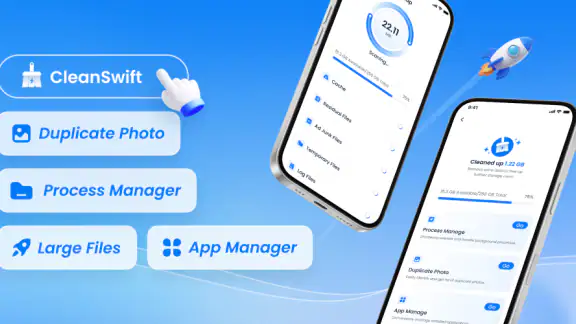
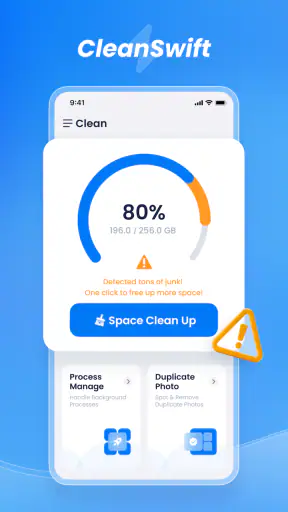
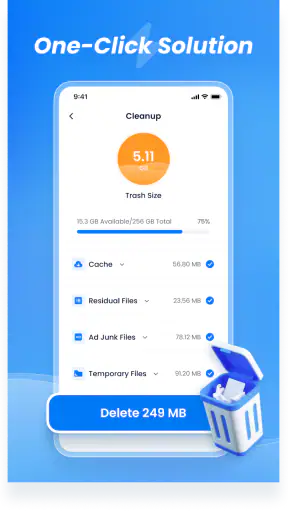
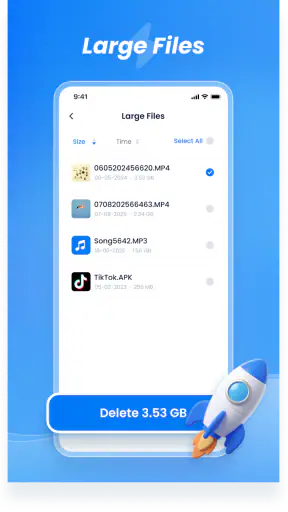
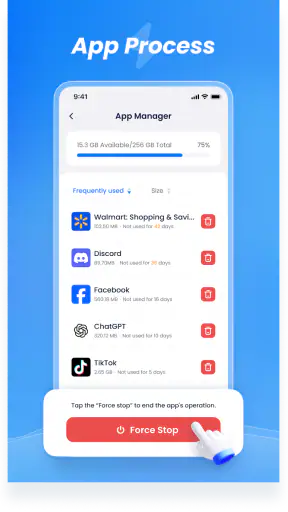
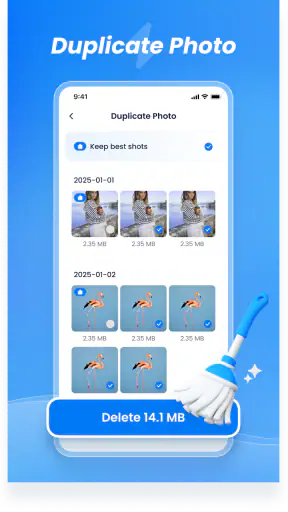
 Análisis de Mobexer
Cuando una aplicación se presenta como una ayuda para mantener el teléfono en orden, mi primera expectativa no es que haga magia, sino que me ahorre pasos y me permita recuperar espacio o claridad sin complicaciones. Esa es la perspectiva con la que probé CleanSwift Launcher, una aplicación gratuita de herramientas desarrollada por musicchamsmobile. Su propuesta encaja especialmente con quienes quieren una experiencia más sencilla al organizar el dispositivo, aunque conviene entender bien qué puede aportar un lanzador de este tipo y qué problemas pertenecen realmente al sistema Android.
La aplicación aparece con una valoración media de 4,2 y ha superado el millón de instalaciones, señales de que ha despertado interés entre usuarios que buscan una ayuda cotidiana para la limpieza y la organización. También tiene una clasificación PEGI 3, por lo que su enfoque resulta apropiado para un público amplio. En mi caso, lo más importante no fue la promesa general de “limpiar”, sino comprobar si su uso podía integrarse en la rutina sin convertir cada ajuste en una tarea adicional.
Lo que suele atascar a los usuarios al empezar
El primer punto de fricción está en la propia expectativa. El nombre puede hacer pensar en una herramienta capaz de borrar todo tipo de archivos innecesarios, acelerar cualquier teléfono y resolver problemas de almacenamiento con un toque. Yo no la trataría así. Es más útil verla como una puerta de entrada a una experiencia de inicio más ordenada, desde la que el usuario puede revisar su dispositivo con mayor intención, en lugar de pulsar botones de limpieza sin saber exactamente qué se va a modificar.
También es fácil confundirse si se espera que una aplicación de este tipo sustituya por completo las funciones del sistema. Android ya incluye apartados para consultar el almacenamiento, desinstalar aplicaciones y revisar ciertos elementos temporales. CleanSwift Launcher tiene sentido cuando buscas una capa más directa y cómoda para esas tareas, no cuando necesitas herramientas avanzadas de diagnóstico, copias de seguridad o recuperación de archivos eliminados.
Otro atasco habitual aparece al convertirla en el lanzador principal demasiado deprisa. Si el teléfono pregunta qué aplicación debe usar para iniciar, conviene leer la opción antes de confirmarla. Elegirla como predeterminada puede cambiar la forma en que accedes a la pantalla de inicio, los iconos y los accesos habituales. No es necesariamente un problema, pero sí un cambio que merece hacerse con calma, sobre todo en el móvil de otra persona o en un dispositivo utilizado por alguien poco acostumbrado a modificar la interfaz.
Mi recomendación inicial es probarla sin reorganizar todo el teléfono de una vez. Primero hay que observar qué cambia, localizar las acciones principales y comprobar si el acceso a las aplicaciones frecuentes sigue siendo natural. Si después de unos minutos tienes que buscar demasiado para abrir el teléfono, los mensajes o los ajustes, la supuesta simplificación puede estar produciendo el efecto contrario.
Una configuración inicial que evita sorpresas
Antes de empezar, revisaría tres cosas. La primera es el espacio libre del dispositivo. Si el problema real es que el almacenamiento está completamente lleno, cualquier herramienta puede comportarse con lentitud, mostrar pantallas incompletas o tardar en actualizar la información. Dejar un pequeño margen libre ayuda a distinguir entre una dificultad de la aplicación y una limitación general del teléfono.
Lo último de la redacción

Hill Climb Racing: cada subida invita a intentarlo una vez más

Carrom Pool acierta en la mesa, pero se enreda fuera de ella

Google Gemini: Revoluciona tu Productividad Móvil

La Influencia de Extreme Car Driving Simulator en Nuestra Identidad Digital

Localizador de Google: Navega con Precisión y Eficiencia

Google Play Store sigue siendo la forma más sencilla de ordenar tu Android
La segunda comprobación es la versión de Android. CleanSwift Launcher funciona desde Android 6.0, así que puede instalarse en equipos que ya tienen algunos años. Eso es positivo para quienes buscan dar una segunda vida a un móvil antiguo, aunque la experiencia visual y la rapidez dependerán mucho del fabricante, la memoria disponible y el estado de la batería. Que una aplicación sea compatible no significa que todas las funciones del sistema respondan con la misma agilidad.
La tercera es hacer una revisión visual de la pantalla de inicio antes de aceptar cambios. Si tienes carpetas importantes, accesos directos o una disposición que utilizas de memoria, tomar nota de ella evita frustraciones. No hace falta hacer una copia compleja: basta con recordar qué elementos son imprescindibles y comprobar después si siguen disponibles. Para una persona mayor, un niño o alguien que usa el móvil para pocas tareas, esta precaución puede marcar la diferencia.
Durante la puesta en marcha, yo concedería únicamente los accesos que entienda y necesite para la función que estoy probando. No recomiendo aceptar ventanas de forma automática. Leer cada solicitud permite saber si estás configurando una pantalla de inicio, facilitando una acción concreta o permitiendo un acceso más amplio. Esa costumbre no solo es útil con esta aplicación; también evita que el usuario pierda el control de su dispositivo por buscar una configuración rápida.
Si el lanzador no aparece como esperabas después de instalarlo, revisaría la selección de aplicación de inicio en los ajustes del teléfono. Los nombres de los menús pueden cambiar según la marca, pero normalmente existe un apartado dedicado a las aplicaciones predeterminadas o a la pantalla de inicio. Cerrar y volver a abrir la aplicación también puede ser suficiente cuando el cambio todavía no se ha reflejado. No empezaría borrando datos ni restableciendo el teléfono: son medidas demasiado drásticas para una incidencia de configuración.
Cómo usarlo sin convertir la limpieza en una rutina peligrosa
La limpieza del móvil funciona mejor cuando se decide qué sobra, no cuando se elimina todo lo que parece prescindible. Mi método consiste en revisar primero las aplicaciones que ya no utilizo, después las descargas olvidadas y, por último, los elementos duplicados o temporales que reconozco con claridad. Una herramienta de inicio puede hacer más visible ese proceso, pero la decisión final debería seguir siendo del usuario.
Hay un detalle práctico que suele pasarse por alto: las aplicaciones de mensajería pueden acumular imágenes, vídeos y documentos que sí tienen valor personal. Antes de eliminar algo, abriría el archivo o comprobaría si existe una copia en otro lugar. La sensación de recuperar espacio es agradable, pero no compensa perder una fotografía familiar o un documento de trabajo por aceptar una limpieza demasiado amplia.
En un teléfono compartido, recomiendo separar la revisión de la interfaz de la eliminación de contenido. Primero organizaría el acceso a las aplicaciones y comprobaría que cada persona encuentra lo que necesita. Después revisaría el almacenamiento con el propietario del dispositivo. Esta secuencia reduce el riesgo de que alguien pulse una acción irreversible solo porque la pantalla parece más limpia.
Un uso interesante es preparar un móvil antiguo para una tarea concreta. Por ejemplo, si quiero dejar un dispositivo para llamadas, mapas y música, una pantalla de inicio más despejada puede ayudar a que la persona que lo recibe no tenga que atravesar varias capas de iconos. En ese escenario, la aplicación aporta valor por la claridad del acceso, no porque convierta el hardware antiguo en uno nuevo.
También puede servir antes de un viaje. Yo revisaría las aplicaciones que no voy a necesitar, los archivos descargados y la distribución de los accesos principales. Tener una pantalla sencilla facilita encontrar mapas, transporte, cámara o comunicación cuando estoy fuera de casa. La clave es preparar el teléfono con antelación y no esperar a resolver el almacenamiento justo antes de salir.
Qué hacer cuando algo deja de aparecer o funciona de forma extraña
Si una aplicación parece haber desaparecido de la pantalla, lo primero que comprobaría es si sigue instalada. Un cambio de lanzador puede modificar la forma de mostrar los iconos sin haber desinstalado nada. Buscarla desde los ajustes del sistema o desde la búsqueda disponible en el teléfono ayuda a separar un problema de organización de una eliminación real.
Si el inicio se queda congelado, probaría el procedimiento normal de Android: salir de la pantalla, bloquear y desbloquear el dispositivo, y reiniciarlo si continúa igual. También revisaría si hay suficiente espacio libre. Cuando el almacenamiento está al límite, las aplicaciones de inicio pueden tardar en actualizar iconos y accesos, y eso puede parecer un fallo específico de CleanSwift Launcher aunque el origen sea más general.
Si la pantalla vuelve a la configuración anterior después de reiniciar, revisaría qué lanzador está seleccionado como predeterminado. Algunos teléfonos gestionan estas aplicaciones de manera distinta y pueden devolver temporalmente la interfaz del fabricante. En lugar de repetir la instalación varias veces, prefiero confirmar primero esa elección y comprobar si el sistema mantiene la configuración tras un reinicio normal.
Cuando una acción de limpieza no produce un cambio visible, tampoco asumiría de inmediato que la aplicación no funciona. Puede que el elemento revisado no ocupe tanto espacio como parecía, que el sistema lo gestione de otra manera o que el contenido esté protegido por la aplicación que lo creó. En esos casos, la ruta más clara suele ser comparar el almacenamiento antes y después desde los ajustes de Android, siempre que el usuario sepa exactamente qué ha revisado.
Hay una regla que sigo siempre: si no reconozco un archivo, no lo borro solo porque tenga un nombre extraño. Las carpetas del sistema y los datos internos pueden parecer innecesarios, pero eliminarlos manualmente puede provocar que otra aplicación pierda información. CleanSwift Launcher puede ayudar a orientar la revisión, pero no sustituye el criterio del usuario ni una copia de los archivos importantes.
Cuándo el problema no lo está causando la aplicación
Un teléfono lento no siempre necesita una herramienta de limpieza. La batería degradada, el sobrecalentamiento, una actualización pendiente, una aplicación mal optimizada o una conexión deficiente pueden producir síntomas parecidos. Si el móvil se ralentiza solo al usar una aplicación concreta, yo investigaría primero esa aplicación y no asumiría que el lanzador es el responsable.
Lo mismo ocurre con los anuncios, las ventanas emergentes o los cambios inesperados en el navegador. Un lanzador modifica la experiencia de inicio, pero no debería considerarse automáticamente la causa de todo lo que sucede en el teléfono. Revisar las aplicaciones instaladas recientemente y observar cuándo comenzó el problema ofrece una pista más fiable que ejecutar varias limpiezas seguidas.
En equipos con poca memoria, mantener demasiados elementos activos puede afectar a cualquier pantalla de inicio. Reducir widgets, animaciones o accesos innecesarios puede ser más útil que instalar otra herramienta. Si el objetivo principal es jugar, editar vídeo, administrar archivos profesionales o recuperar datos, elegiría una aplicación especializada o las funciones del propio sistema antes que un lanzador centrado en simplificar el acceso.
La comparación con las alternativas integradas de Android es importante. Los ajustes del sistema suelen ofrecer una visión más profunda y oficial del almacenamiento, mientras que CleanSwift Launcher puede resultar más cómodo para quien quiere una interacción sencilla desde el inicio. En cambio, un administrador de archivos es mejor cuando necesitas localizar carpetas concretas, mover documentos o controlar manualmente cada elemento. No hay una opción ganadora para todos: depende de si priorizas comodidad, control o diagnóstico.
También tendría cuidado con instalar varias aplicaciones de limpieza a la vez. Pueden mostrar recomendaciones diferentes y hacer más difícil saber qué ha cambiado. Para una tarea básica, prefiero probar una sola herramienta, observar el resultado y conservar únicamente la que entiendo y uso. Si la aplicación añade más pasos de los que elimina, volvería al lanzador original y a los ajustes de Android.
Mi valoración práctica después de probar su enfoque
Lo que más me convence de CleanSwift Launcher es su posible utilidad para simplificar un teléfono que se ha llenado de iconos, accesos y decisiones. No lo recomendaría como una solución universal para acelerar cualquier dispositivo, sino como una ayuda para ordenar la experiencia diaria y acercar las tareas de limpieza a personas que no quieren navegar por muchos menús.
El hecho de que sea gratuita facilita probarla sin comprometer el presupuesto, y su compatibilidad con Android 6.0 amplía su interés para móviles que no son recientes. La versión actual es la 1.0.28, así que la instalaría comprobando después que el comportamiento del teléfono coincide con lo que necesito. En una aplicación que interviene en la pantalla de inicio, la comodidad personal importa más que una lista larga de funciones.
Su principal limitación, desde mi punto de vista, está en la frontera entre simplificar y ocultar. Una interfaz más limpia puede ayudar mucho, pero también puede desorientar a quien ya conoce perfectamente el lanzador original. Además, ninguna pantalla de inicio puede decidir por ti qué recuerdos, documentos o aplicaciones son prescindibles. El usuario debe mantener la última palabra en cada eliminación.
¿A quién se la recomendaría? A alguien que quiere un móvil menos abrumador, a quien prepara un dispositivo para un familiar, o a quien necesita una forma más directa de revisar su organización diaria. También puede ser una opción razonable para probar en un equipo antiguo compatible, siempre que las expectativas sean realistas.
¿Quién debería pasar de largo? Quien busque recuperación de archivos, análisis técnico detallado, administración profesional del almacenamiento o una mejora garantizada del rendimiento. En esos casos, los ajustes del sistema o una herramienta especializada serán una elección más adecuada. Tampoco la usaría sin revisar primero qué cambia en la pantalla de inicio y cómo volver al lanzador anterior.
Mi conclusión es favorable, pero prudente: es una herramienta de orden y acceso, no un botón mágico para reparar Android. Si la instalas con una meta concreta, revisas los cambios paso a paso y mantienes copias de lo importante, puede hacer más llevadero el uso cotidiano. Para mí, su valor está en reducir la fricción de un teléfono desordenado; cuando el problema es de hardware, memoria, batería o una aplicación defectuosa, conviene buscar la causa real en otro lugar.
Preguntas frecuentes
¿Qué es CleanSwift Launcher y para qué sirve?
CleanSwift Launcher es una aplicación de personalización para Android que reemplaza la pantalla de inicio convencional por una interfaz más sencilla y organizada. Su objetivo principal es facilitar el acceso a las aplicaciones, reducir el desorden visual y ofrecer una experiencia más ligera. Antes de instalarla, conviene comprobar si sus funciones son compatibles con la versión de Android y el modelo de tu dispositivo.
¿CleanSwift Launcher mejora realmente el rendimiento del teléfono?
El launcher puede hacer que la navegación parezca más fluida al utilizar una interfaz minimalista y reducir algunos elementos visuales innecesarios, pero no convierte automáticamente un teléfono antiguo en uno más potente. El rendimiento final depende de la memoria, el procesador, la versión de Android y las aplicaciones instaladas. Los resultados pueden variar considerablemente entre dispositivos.
¿Es fácil configurar CleanSwift Launcher como aplicación de inicio predeterminada?
En general, el proceso consiste en instalar la aplicación, abrirla y seleccionarla como launcher predeterminado cuando Android lo solicite. Algunos fabricantes modifican este procedimiento y pueden esconder la opción dentro de los ajustes de aplicaciones predeterminadas. Si después de instalarla no aparece como pantalla principal, revisa los ajustes del sistema o utiliza la opción para restablecer el launcher original.
¿CleanSwift Launcher es seguro y qué permisos necesita?
Como ocurre con cualquier launcher, CleanSwift Launcher puede solicitar permisos relacionados con la visualización de la pantalla de inicio, los accesos directos, las notificaciones o determinadas funciones de personalización. Es recomendable revisar cuidadosamente los permisos antes de concederlos y descargar la aplicación únicamente desde una fuente oficial. Si solicita accesos que no parecen necesarios para sus funciones, conviene actuar con precaución.
¿Puedo volver al launcher original después de instalar CleanSwift Launcher?
Sí, normalmente puedes regresar al launcher que utilizabas antes desde los ajustes de Android, entrando en la sección de aplicaciones predeterminadas y seleccionando la aplicación de inicio original. También puedes desinstalar CleanSwift Launcher si ya no deseas utilizarlo. Antes de cambiar, es aconsejable comprobar que tus widgets, accesos directos y preferencias visuales importantes estén disponibles en el launcher anterior.











