Centro de control de iOS
3,2PersonalizaciónActualizado 7 de octubre de 2026
Capturas de pantalla
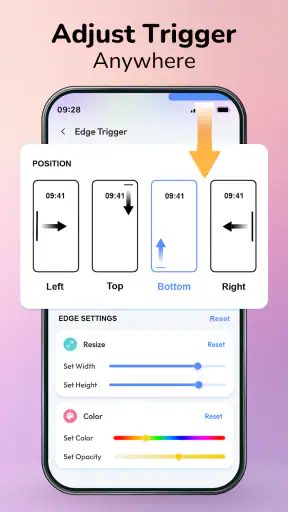
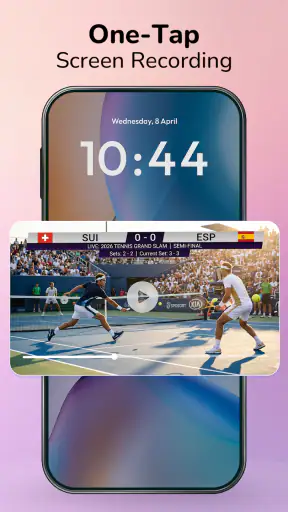
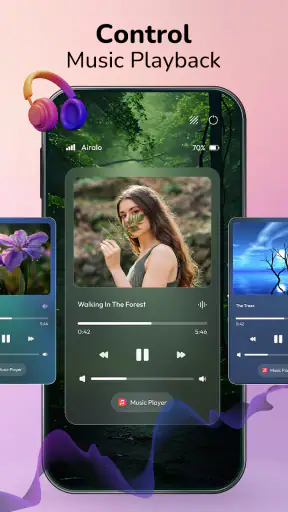
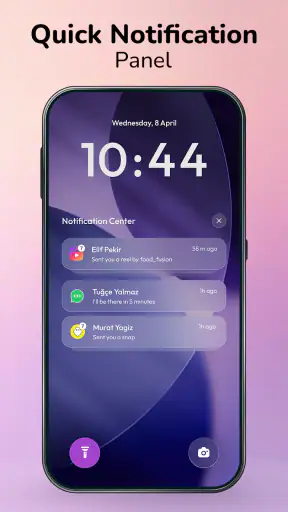
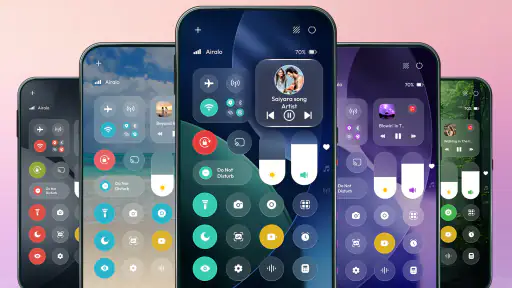
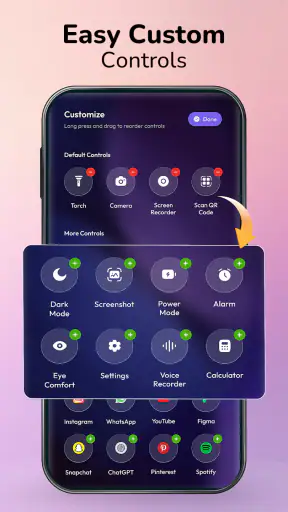
Ventajas
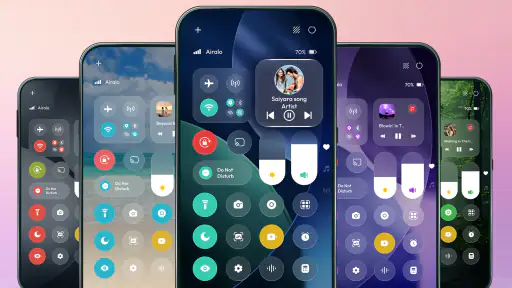
- Acceso rápido a ajustes y herramientas desde cualquier pantalla.
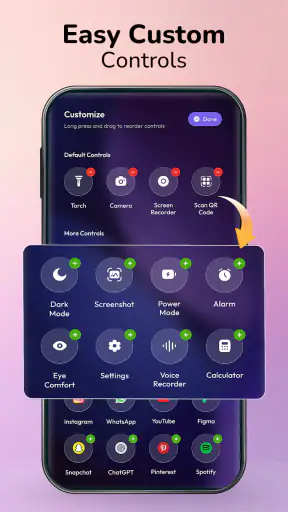
- Permite personalizar los controles disponibles según las necesidades.
- Incluye accesos prácticos como linterna
- temporizador y calculadora.
- Facilita ajustar el brillo y el volumen con controles deslizantes.
- La conexión a redes y dispositivos resulta sencilla de gestionar.
Contras
- La personalización y algunas funciones varían según el modelo y la versión de iOS.
- Los controles pueden ocupar espacio y hacer que el panel se vea recargado.
- Un gesto accidental puede activar opciones o cambiar ajustes sin querer.
- No todos los controles permiten configuraciones detalladas desde el panel.
- Su diseño y funcionamiento están ligados al ecosistema de Apple.
 Análisis de Mobexer
Cuando quiero ajustar algo del teléfono sin perder tiempo buscando el menú correspondiente, agradezco tener accesos directos a mano. Centro de control de iOS, una aplicación gratuita de personalización para Android creada por Byte Bloom, busca acercar esa idea a quienes quieren reunir acciones rápidas en una sola interfaz. La propuesta puede resultar útil si te atrae la estética del centro de control de Apple, aunque conviene verla como una capa añadida al móvil, no como una sustitución completa de los ajustes del sistema.
De una necesidad cotidiana a un acceso más directo
El punto de partida es sencillo: desbloqueas el móvil para cambiar una opción o llegar antes a una herramienta, y terminas recorriendo pantallas de ajustes o buscando el icono correcto. Esta app intenta acortar ese recorrido con un panel de acceso rápido inspirado en iOS. Su utilidad no depende solo de cómo se vea, sino de que los accesos que ofrece encajen con las cosas que haces de verdad durante el día.
Yo la consideraría sobre todo si ya utilizas Android y quieres una interfaz más próxima a la de un iPhone sin cambiar de dispositivo. También puede interesarte si te gusta personalizar la experiencia y prefieres probar un panel independiente antes de reorganizar todo el escritorio. Si, en cambio, ya tienes bien configurados los ajustes rápidos nativos y rara vez los abres, quizá el cambio sea más visual que práctico.
Para valorar si merece un sitio en tu rutina, empieza por anotar qué acciones repites: quizá alternas opciones del teléfono, buscas una herramienta concreta o quieres llegar a ciertos controles con menos pasos. Después, comprueba si el panel te ayuda realmente a resolver esas tareas. Ese pequeño examen evita instalar una capa nueva solo porque recuerda a otra plataforma.
Cómo probarla sin convertirla en otra tarea
La versión actual es la 1.0.12 y el requisito indicado para Android es la versión 8.0 o posterior. Tras instalarla, mi recomendación práctica sería dedicar unos minutos a explorar la interfaz y decidir si el modo de acceso te resulta cómodo. No empezaría intentando reemplazar todos los hábitos del teléfono: elegiría primero una o dos acciones que ya busco con frecuencia y comprobaría si el panel reduce el esfuerzo.
Ese enfoque también facilita comparar la aplicación con los controles rápidos que ya incluye Android. Abre ambos en momentos parecidos y fíjate en tres cosas: cuántos gestos necesitas, si encuentras enseguida la acción buscada y si el panel nuevo te resulta fácil de cerrar o dejar de usar. La diferencia puede parecer menor durante una prueba breve, pero se nota más cuando repites el recorrido varias veces al día.
Una ventaja de empezar con pocas tareas es que detectas pronto una posible fricción: una interfaz inspirada en iOS no garantiza que todas las acciones del sistema queden disponibles ni que se comporten igual que los controles nativos. Por eso, no asumiría que el parecido visual equivale a integración completa. La prueba útil consiste en comprobar cada acción concreta que te importa, en vez de juzgar el conjunto solo por su apariencia.
Última hora

Hill Climb Racing: cada subida invita a intentarlo una vez más

Carrom Pool acierta en la mesa, pero se enreda fuera de ella

Google Gemini: Revoluciona tu Productividad Móvil

La Influencia de Extreme Car Driving Simulator en Nuestra Identidad Digital

Localizador de Google: Navega con Precisión y Eficiencia

Google Play Store sigue siendo la forma más sencilla de ordenar tu Android
El recorrido diario: del panel a la tarea
Imagina que estás saliendo de casa, con las manos ocupadas, y quieres llegar a un control sin navegar por varias pantallas. En ese momento, un panel rápido puede tener sentido: lo abres, localizas el acceso que necesitas y vuelves a la actividad que estabas haciendo. El valor está en ahorrar búsquedas, no en añadir otro lugar que tengas que revisar por costumbre.
Para saber si ese flujo funciona, prueba la app en una situación real, no únicamente desde el sofá. Por ejemplo, úsala durante una pausa breve entre tareas y observa si recuerdas por intuición dónde tocar. Si dudas, vuelves a abrir los ajustes habituales o acabas usando el icono de siempre, el panel todavía no está aportando una ventaja clara. Si llegas a la acción buscada con menos rodeos, entonces sí puede ganarse un lugar en tu rutina.
Un detalle práctico es no llenar el recorrido mental con accesos que casi nunca usas. Aunque te atraiga tener muchas opciones a la vista, un panel rápido pierde su propósito cuando tienes que buscar dentro de él. Prioriza lo que consultas con frecuencia y revisa la selección después de unos días. Es una forma sencilla de conservar la rapidez sin convertir la personalización en mantenimiento constante.
También conviene distinguir entre cambiar el aspecto del móvil y cambiar cómo funciona. Esta aplicación pertenece al terreno de la personalización, pero eso no significa que transforme por sí sola cada pantalla de Android ni que sustituya las funciones del fabricante. Si tu objetivo es reorganizar iconos, cambiar el fondo o renovar el escritorio entero, un lanzador puede ser más adecuado. Si solo buscas una vía visualmente distinta hacia ciertos accesos, el alcance de este panel es más pertinente.
El relevo entre la app y Android
El panel no vive aislado: para que una acción sea útil, el acceso tiene que llevarte a la función correspondiente del teléfono. Ese paso de una interfaz a otra es el relevo importante. Yo comprobaría que cada atajo que planeas usar te deja donde esperas y que volver a la actividad anterior no te obliga a reconstruir el recorrido. Un panel bonito sirve de poco si el salto final añade más pasos de los que elimina.
Esta es también la razón para mantener los accesos nativos como alternativa. Android ya ofrece controles rápidos integrados y, en muchos móviles, el fabricante adapta su disposición a las funciones del dispositivo. Frente a ellos, una app de terceros puede aportar una presentación distinta y una experiencia más cercana a iOS; los controles del sistema, por su parte, tienen la ventaja de formar parte del entorno que ya utilizas. No hay un ganador universal: depende de si priorizas la apariencia y el acceso adicional o la continuidad con el sistema.
Si compartes el teléfono o alternas entre contextos, prueba el panel en ambos antes de adoptarlo como vía principal. Lo que resulta cómodo en casa puede ser menos práctico cuando necesitas actuar deprisa o tienes el móvil en una sola mano. Esa comprobación te permite decidir si conviene usarlo para unas pocas tareas y dejar las demás en el panel nativo, en lugar de forzar una sustitución total.
El desarrollador es Byte Bloom. La aplicación supera el millón de instalaciones y tiene una valoración media de 3,2, basada en alrededor de 1.900 valoraciones; ese conjunto sugiere interés, pero no es una razón suficiente para dar por hecho que la experiencia encajará en todos los móviles. Yo tomaría la puntuación como contexto y pondría por delante una prueba personal de los accesos que más necesito.
Cuándo el resultado compensa y cuándo no
El mejor resultado es concreto: abrir un panel reconocible, localizar una acción cotidiana y continuar sin perder tiempo en menús. Para alguien que disfruta ajustando la interfaz y busca acercar su Android al estilo de iOS, esa sensación puede ser suficiente para justificar la instalación. Para quien solo quiere que el teléfono funcione sin capas añadidas, los accesos rápidos de fábrica suelen ser la opción más sencilla.
También pondría límites a la expectativa de personalización. La descripción breve de la app presenta un centro de control para Android, pero yo no daría por sentado que cada ajuste del sistema está incluido ni que el panel elimina la necesidad de entrar en Configuración. Antes de depender de una acción, confirma que aparece y que responde como esperas. Así evitas descubrir justo cuando tienes prisa que el recorrido que dabas por hecho no está disponible.
La experiencia puede resultar menos atractiva si te molestan las interfaces superpuestas, si prefieres reducir el número de aplicaciones que intervienen en tareas del sistema o si los controles nativos ya te parecen rápidos. En esos casos, añadir otro panel puede introducir un gesto que recordar y una pantalla más que atravesar. Si tu prioridad es una personalización amplia del escritorio, un lanzador ofrece un tipo de cambio diferente; si buscas fiabilidad y familiaridad, la solución integrada del teléfono tiene una ventaja natural.
El precio de descarga es gratuito, aunque hay compras dentro de la aplicación que aparecen entre 17,99 y 22,99 euros cuando se facturan a través de Google Play. Yo probaría primero si la función básica resuelve tu necesidad y revisaría con atención cualquier oferta de compra antes de confirmar. La diferencia entre instalar gratis y pagar por una opción adicional importa especialmente si solo querías experimentar con el aspecto del panel.
La clasificación de contenido es PEGI 3, algo coherente con una herramienta de personalización dirigida a un público general. La fecha de lanzamiento indicada es el 11 de mayo de 2026. Para decidir si conservarla, más que fijarme en esos detalles, observaría durante varios días si la abro de forma natural, si encuentro los accesos sin pensar y si realmente reemplaza pasos que antes me resultaban pesados.
Una elección según tus hábitos, no solo el aspecto
Mi recomendación es probar Centro de control de iOS si te atrae el estilo de Apple, usas Android y puedes señalar tareas concretas que quieres alcanzar más deprisa. Dale una oportunidad con un flujo pequeño y real: identifica un acceso frecuente, comprueba el salto hasta la función y conserva los controles nativos a mano mientras decides. Esa comparación te dirá más que instalarla y juzgarla por la primera impresión.
En cambio, la dejaría pasar si buscas cambiar todo el escritorio, si no quieres añadir otra capa a la interfaz o si el panel estándar de tu móvil ya te resuelve el problema. La nota media de 3,2 invita a mantener expectativas prudentes, no a descartarla automáticamente. En mi caso, el criterio final sería sencillo: si el panel reduce búsquedas sin hacer más complicado el regreso a Android, tiene sentido mantenerlo; si añade pasos o solo aporta una apariencia distinta, volvería a la opción integrada.
Preguntas frecuentes
¿Qué es Centro de control de iOS y para qué sirve?
Centro de control de iOS es el panel de acceso rápido integrado en los iPhone y iPad. Permite realizar tareas habituales sin buscar cada opción en Ajustes, como activar el modo avión, conectarse a una red, ajustar el brillo y el volumen, controlar la reproducción de audio o encender la linterna. Las opciones disponibles pueden variar según el dispositivo y la versión de iOS.
¿Centro de control de iOS es una aplicación que se puede descargar?
En los dispositivos Apple, Centro de control forma parte del propio sistema iOS o iPadOS, por lo que normalmente no hace falta descargarlo como una aplicación independiente. Si encuentras en una tienda una app de terceros con un nombre parecido, no será necesariamente la función oficial de Apple y podría ofrecer capacidades distintas. Comprueba el desarrollador, los permisos y las reseñas antes de instalarla.
¿Cómo se abre y se personaliza Centro de control?
La forma de abrirlo depende del modelo: en muchos iPhone recientes se desliza hacia abajo desde la esquina superior derecha; en modelos con botón de inicio, se desliza hacia arriba desde el borde inferior. Para cambiar los controles, abre el Centro de control y utiliza sus opciones de edición si están disponibles, o consulta Ajustes. Los pasos y controles pueden cambiar entre versiones de iOS.
¿Se puede usar Centro de control con la pantalla bloqueada?
Sí, por lo general se puede permitir el acceso a Centro de control desde la pantalla bloqueada, aunque el ajuste puede estar desactivado por motivos de privacidad. Puedes revisar esta opción en Ajustes, dentro de Face ID o Touch ID y código. Ten en cuenta que ciertos controles pueden cambiar ajustes del dispositivo sin desbloquearlo; desactiva el acceso si prefieres limitar lo que otras personas pueden hacer.
¿Centro de control necesita conexión a Internet o tiene algún coste?
La función integrada de Centro de control no suele tener un coste adicional ni requiere Internet para abrirse y usar controles locales, como ajustar el brillo o activar la linterna. Sin embargo, algunas acciones dependen de una conexión o de servicios concretos: por ejemplo, reproducir contenido en línea, usar datos móviles o controlar accesorios inteligentes. El consumo de datos y los posibles cargos dependen de tu operador y de los servicios utilizados.