

Bleta - Móvil Fácil
4,1PersonalizaciónActualizada 20 de octubre de 2026

Capturas de pantalla
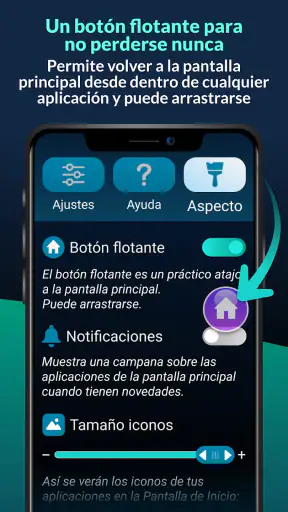
 Análisis de Mobexer
Cuando un móvil se ha convertido en una fuente de frustración, no siempre hace falta cambiar de teléfono. A veces el problema está en los menús pequeños, los iconos poco claros, las notificaciones que se acumulan o el miedo a tocar algo incorrecto. Bleta - Móvil Fácil intenta resolver esa situación desde la personalización, con una interfaz pensada para que una persona mayor o con visión reducida pueda desenvolverse con menos ayuda.
Yo la veo especialmente útil cuando el objetivo no es añadir más funciones, sino hacer que las funciones básicas del teléfono resulten más fáciles de encontrar y utilizar. Su enfoque es directo: reducir la barrera entre la persona y el móvil. No convierte cualquier dispositivo en un teléfono completamente distinto, pero sí puede cambiar la manera de empezar una llamada, localizar una aplicación o reconocer qué se puede pulsar.
De un móvil difícil de entender a una rutina más independiente
La situación de partida suele ser muy concreta. Una persona recibe un teléfono Android moderno, pero los textos le parecen pequeños, los botones están demasiado juntos y cada actualización cambia algo de sitio. Un familiar termina configurando todo, guarda los contactos y atiende cada duda. El móvil funciona, pero la persona que lo usa depende de otra para tareas sencillas.
Ahí es donde esta aplicación tiene sentido. Bleta, desarrollada por Bleta, pertenece a la categoría de personalización para Android y está orientada a facilitar el uso independiente del dispositivo. Es gratuita, tiene clasificación PEGI 3 y funciona desde Android 6.0. En mi opinión, esa combinación la hace interesante para reutilizar teléfonos que todavía funcionan bien, pero cuya interfaz estándar resulta demasiado exigente.
Su valor no está en prometer una experiencia llena de opciones. Al contrario, lo importante es que el usuario pueda reconocer una acción cotidiana sin tener que interpretar demasiados elementos a la vez. Para alguien con poca experiencia digital, ver menos cosas y entenderlas mejor puede ser más útil que disponer de una pantalla repleta de accesos rápidos.
La recepción en Google Play también apunta a que no se trata de una aplicación completamente desconocida: supera las cien mil instalaciones, con una media de 4,1 basada en algo más de doscientas valoraciones. Lo menciono como contexto, no como garantía. En una herramienta de accesibilidad, la experiencia depende mucho de la vista, la confianza y las costumbres de cada usuario.
La primera configuración debe hacerse con la persona presente
El error más fácil es instalarla sin contar con quien va a utilizar el móvil. Un familiar puede pensar que sabe qué botones hacen falta, qué contactos son prioritarios o qué tamaño resulta cómodo, pero esa suposición suele provocar una pantalla aparentemente sencilla que no encaja con la rutina real.
Lo último de la redacción

Hill Climb Racing: cada subida invita a intentarlo una vez más

Carrom Pool acierta en la mesa, pero se enreda fuera de ella

Google Gemini: Revoluciona tu Productividad Móvil

La Influencia de Extreme Car Driving Simulator en Nuestra Identidad Digital

Localizador de Google: Navega con Precisión y Eficiencia

Google Play Store sigue siendo la forma más sencilla de ordenar tu Android
Yo empezaría con una conversación muy práctica: qué quiere hacer la persona sin ayuda, a quién llama con más frecuencia y qué parte del teléfono le da más problemas. No es lo mismo preparar un dispositivo para alguien que solo necesita llamar y contestar que para quien también quiere consultar mensajes, fotografías o aplicaciones de transporte.
Después conviene recorrer la pantalla con calma, sin explicar todas las posibilidades de una vez. La persona debería tocar cada elemento y describir qué espera que ocurra. Ese pequeño método descubre problemas que no se ven desde fuera: un botón puede ser grande, pero estar demasiado cerca de otro; un texto puede ser legible, pero no dejar claro qué pasará al tocarlo.
También recomiendo conservar una alternativa sencilla para volver atrás. La independencia no significa dejar al usuario sin apoyo, sino permitirle recuperarse de un error. Si una acción cambia la pantalla o abre algo inesperado, saber cómo regresar reduce mucho el miedo a experimentar.
El recorrido diario: localizar, tocar y comprobar
Una vez preparada, la experiencia debería organizarse alrededor de acciones conocidas. El usuario mira la pantalla, identifica el acceso que necesita, lo pulsa y comprueba el resultado. Parece un flujo básico, pero es precisamente esa previsibilidad la que puede marcar la diferencia frente a la interfaz habitual de Android.
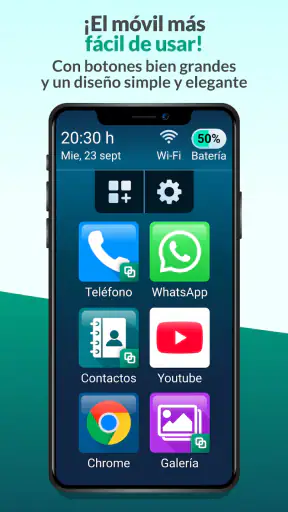
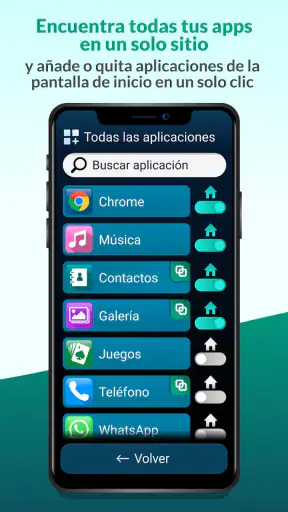
En un teléfono convencional, una persona con visión reducida puede perder tiempo buscando una aplicación entre varias páginas, distinguir iconos parecidos o interpretar avisos que desaparecen. Una capa de personalización como esta tiene sentido cuando convierte el inicio en un punto de referencia estable. La pantalla deja de ser un cajón de aplicaciones y pasa a funcionar como un pequeño mapa de tareas.
Para aprovecharla mejor, yo colocaría primero aquello que se usa de verdad, no lo que el familiar considera importante. Si las llamadas son la prioridad, deben estar al alcance antes que cualquier herramienta secundaria. Si el usuario consulta fotografías todos los días, esa actividad merece un lugar visible. La personalización funciona mejor cuando refleja hábitos reales y no una lista ideal de funciones.
Un consejo menos evidente es probar el flujo en condiciones normales, no solo sentado junto a quien configura el móvil. Hay que comprobarlo con la luz habitual de la casa, con el teléfono sobre una mesa y con una mano ocupada. La legibilidad y la facilidad de pulsación se perciben de otra manera cuando el dispositivo se usa durante una tarea cotidiana.
El papel del familiar: preparar sin sustituir
El traspaso entre quien configura y quien usa el móvil es una parte esencial. Si el familiar hace todo durante la instalación, puede dejar una interfaz aparentemente ordenada, pero no una experiencia realmente independiente. La persona necesita practicar el camino completo, desde encender la pantalla hasta terminar la acción.
Yo haría una primera sesión muy corta y repetida. Por ejemplo, pediría que el usuario localice una función, la abra y vuelva al punto inicial. Después dejaría que repitiera el proceso sin indicaciones. Si se atasca, es mejor describir dónde mirar que tocar la pantalla por él. Así se construye memoria y confianza al mismo tiempo.
También es importante acordar qué tipo de ayuda se ofrecerá a distancia. Cuando alguien llama diciendo que no encuentra algo, la respuesta “pulsa el icono azul” puede no servir si hay varios elementos azules. Es más útil hablar de la posición y del propósito: “busca la opción que usas para llamar” o “vuelve a la pantalla principal”. La interfaz puede simplificar el móvil, pero la comunicación del entorno sigue siendo decisiva.
Otro punto práctico es revisar el dispositivo después de unos días de uso real. Una persona puede descubrir que nunca utiliza varios accesos, que necesita tener una función más cerca o que confunde dos acciones. La personalización no debería considerarse terminada el día de la instalación; debe ajustarse a partir de lo que ocurre en casa.
Un escenario cotidiano: de la intención a la llamada
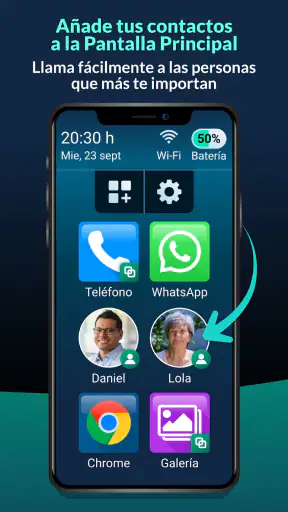
Imaginemos una mañana normal. Una persona quiere llamar a su hija para confirmar una cita. Con la interfaz estándar, quizá tenga que desbloquear el teléfono, localizar el icono del teléfono, buscar el contacto entre muchos nombres y distinguir el botón correcto. Si además la vista es limitada, cada paso puede convertirse en una duda.
Con una pantalla simplificada, el recorrido puede ser más reconocible: encender, identificar la opción de llamada, encontrar el contacto habitual y comprobar que la acción se ha iniciado. Lo importante no es solo reducir pulsaciones, sino evitar decisiones innecesarias. Cada elección que desaparece es una oportunidad menos de equivocarse.
El familiar, en este caso, no necesita intervenir si la persona completa el proceso. Esa es la medida real del éxito: que el usuario llegue al resultado sin pedir confirmación en cada paso. Si después necesita ayuda para una función menos frecuente, no invalida la utilidad de la aplicación. La independencia puede ser parcial y aun así mejorar mucho el día a día.
La misma lógica se aplica a otras rutinas, como abrir una aplicación conocida o volver a la pantalla principal después de una tarea. La clave está en que el usuario aprenda recorridos estables, no en que memorice la estructura completa del sistema operativo.
Qué ocurre cuando el móvil pasa de una persona a otra
Los teléfonos familiares suelen tener varios usuarios indirectos. Una persona mayor lo utiliza a diario, mientras otra se ocupa de instalar aplicaciones, resolver incidencias o actualizar el sistema. Ahí aparece una tensión: cuanto más se modifica el dispositivo desde fuera, más fácil es romper la rutina que el usuario ya ha aprendido.
Por eso conviene que quien presta apoyo se acostumbre a mirar primero cómo está organizada la experiencia antes de añadir accesos o cambiar ajustes. Una aplicación nueva puede ser útil para el familiar, pero confusa para la persona que usa Bleta como punto de entrada. La mejor decisión no siempre es añadir una herramienta, sino mantener un camino claro hacia las tareas importantes.
También hay que explicar que Bleta no sustituye todas las aplicaciones del teléfono. Su función está relacionada con la forma de acceder y orientarse, no con convertirse en el contenido de cada servicio. Si el usuario abre una aplicación de mensajería, por ejemplo, todavía puede encontrarse con la interfaz propia de esa aplicación. Esta diferencia es importante para no crear expectativas irreales.
En mi experiencia con este tipo de soluciones, el momento más delicado llega cuando el usuario sale de la pantalla conocida. Una llamada inesperada, una ventana de permisos o un aviso del sistema puede devolverle a una interfaz más compleja. La familia debe practicar también ese regreso: cerrar lo que no entiende, volver al inicio y pedir ayuda cuando sea necesario.
Lo que aporta frente a las alternativas habituales
La alternativa más común es utilizar Android tal como viene y aumentar el tamaño de letra, el zoom o algunos controles de accesibilidad. Ese camino puede ser suficiente para una persona que ya conoce bien el sistema y solo necesita mejorar la visibilidad. Tiene la ventaja de no añadir una capa nueva, pero no siempre resuelve la organización ni la cantidad de decisiones en pantalla.
Otra opción es comprar un teléfono diseñado específicamente para personas mayores. Puede ofrecer una experiencia más coherente desde el principio, aunque obliga a cambiar de dispositivo y a adaptarse a otro entorno. Bleta resulta más atractiva cuando el teléfono actual sigue siendo válido, la familia quiere conservarlo o se busca probar una solución sin coste antes de invertir en hardware.
Frente a un lanzador convencional, su enfoque está menos orientado a decorar o personalizar visualmente y más a reducir la dificultad de uso. Esa diferencia importa. Quien busca temas, animaciones, paquetes de iconos o una apariencia muy configurable probablemente encontrará opciones más adecuadas en otros lanzadores. Quien busca una pantalla más comprensible para una persona concreta puede encontrar aquí una dirección más útil.
El intercambio es claro: cuanto más sencilla sea la presentación, menos espacio queda para la flexibilidad. Para un usuario avanzado, esa reducción puede sentirse como una limitación. Para alguien que se pierde con demasiadas opciones, puede ser justamente la ayuda que necesitaba.
Pequeños ajustes que cambian el resultado
El primer ajuste importante es la selección. No conviene llenar la pantalla con todo lo que el teléfono puede hacer. Cada acceso adicional compite por la atención del usuario y puede hacer que lo esencial deje de destacar. Yo mantendría solo las tareas que se repiten durante la semana y dejaría las demás para una segunda capa de ayuda.
El segundo es la consistencia. Si el familiar cambia continuamente el orden de los accesos, la persona tendrá que reaprender la pantalla. Una distribución imperfecta pero estable suele ser mejor que una distribución supuestamente óptima que cambia cada pocos días.
El tercero es la práctica con errores. No basta con enseñar el camino correcto. Hay que simular qué ocurre si se pulsa algo equivocado, si se abre una pantalla inesperada o si se abandona una tarea a mitad. Aprender a recuperar el control es más valioso que memorizar una demostración perfecta.
Un cuarto aprendizaje es separar la accesibilidad visual de la comprensión. Hacer algo más grande no garantiza que sea más claro. La persona debe saber qué función representa cada elemento y qué resultado puede esperar. Por eso recomiendo usar palabras familiares al explicar la configuración y evitar nombres técnicos del sistema.
Dónde puede romperse el flujo
La experiencia no será igual de sencilla en todas las situaciones. Si el usuario necesita manejar muchas aplicaciones, alternar entre tareas o responder a ventanas del sistema, la capa simplificada puede no cubrir toda la complejidad. En ese caso, el apoyo de un familiar seguirá siendo necesario, aunque el inicio del recorrido sea más cómodo.
También puede quedarse corta para personas con dificultades que no sean principalmente visuales. Una interfaz más ordenada ayuda a orientarse, pero no reemplaza la práctica, las instrucciones habladas ni un acompañamiento adaptado a problemas de memoria o coordinación. Es importante valorar la necesidad real antes de presentar la aplicación como una solución completa.
Otro punto de fricción aparece cuando varias personas gestionan el teléfono sin ponerse de acuerdo. Un familiar puede priorizar las videollamadas, otro las fotografías y otro las configuraciones de seguridad. Si cada uno modifica algo, el usuario recibe señales contradictorias. La herramienta funciona mejor cuando hay una persona responsable de mantener la organización y todos respetan la misma lógica.
Yo tampoco la elegiría para alguien que disfruta explorando Android y quiere controlar cada detalle de la pantalla. En ese perfil, las restricciones de una interfaz simplificada pueden resultar molestas. Tampoco sería mi primera opción para quien necesita una solución física con botones dedicados o una experiencia diseñada alrededor de llamadas de emergencia; en esos casos, un dispositivo especializado puede encajar mejor.
Compatibilidad, coste y mantenimiento
El requisito de Android 6.0 permite plantearla como una opción para teléfonos que no son recientes. Eso puede ser útil en una familia que tiene un dispositivo disponible y quiere darle una segunda vida. Aun así, antes de entregarlo conviene comprobar que la pantalla responde bien, que la batería aguanta la rutina y que el teléfono no se ralentiza con las tareas habituales. La aplicación no puede corregir un problema físico del dispositivo.
Que sea gratuita facilita la prueba sin convertirla en una decisión económica importante. Yo aprovecharía esa ventaja para instalarla primero en el teléfono real de la persona y observar el uso durante varios días. No basta con que el familiar entienda la interfaz; debe resultar cómoda para quien la tocará a diario.
La versión actual indicada en Google Play es la 3.24.3. Mantener la aplicación y el sistema razonablemente actualizados puede ayudar a evitar incompatibilidades, pero cualquier cambio debe hacerse con cuidado. Después de una actualización, merece la pena revisar la pantalla principal y repetir con el usuario las acciones esenciales, especialmente si algo parece distinto.
El lanzamiento se produjo el 21 de noviembre de 2024, así que la propuesta se siente relativamente reciente dentro de una necesidad que lleva años existiendo. Para mí, lo importante no es la novedad, sino que el diseño siga siendo comprensible cuando el teléfono reciba cambios y cuando la persona tenga que usarlo sin supervisión.
Mi conclusión después de seguir todo el recorrido
Bleta - Móvil Fácil tiene sentido cuando el problema principal es que Android resulta demasiado confuso para una persona mayor o con visión reducida. Su mejor escenario es un teléfono que todavía sirve, una familia dispuesta a configurarlo junto al usuario y una rutina basada en pocas acciones importantes. En ese contexto, puede convertir el móvil en una herramienta menos intimidante y reducir la dependencia para tareas sencillas.
Yo la recomendaría como una solución para probar antes de comprar un teléfono especializado, especialmente si el dispositivo ya está disponible y cumple con lo básico. La clave está en no instalarla y olvidarse: hay que elegir bien los accesos, practicar los recorridos, preparar los errores y revisar los cambios que puedan aparecer fuera de la interfaz principal.
Su límite también es fácil de entender. No elimina la complejidad de todas las aplicaciones, no sustituye el acompañamiento cuando el usuario se desorienta y no será la opción ideal para quien quiere libertad total de personalización. Pero no necesita resolverlo todo para ser valiosa. Si consigue que una llamada, una aplicación frecuente o el regreso a la pantalla inicial dejen de parecer un problema, ya está cumpliendo una función muy concreta.
Mi veredicto es favorable para familias que buscan más autonomía sin cambiar de teléfono. La probaría con expectativas realistas, observando el resultado en la vida diaria y no solo durante la configuración. Cuando la interfaz se adapta a la persona, y no al revés, una tarea que antes requería instrucciones constantes puede convertirse en una rutina propia.
Preguntas frecuentes
¿Qué es Bleta - Móvil Fácil y para quién está diseñada?
Bleta - Móvil Fácil es una aplicación pensada para simplificar el uso del teléfono móvil, especialmente para personas mayores o usuarios con poca experiencia tecnológica. Su propuesta se centra en ofrecer una interfaz más clara, accesos directos visibles y funciones fáciles de localizar. Puede resultar útil para comunicarse, consultar información y utilizar las funciones principales del dispositivo sin enfrentarse a menús complicados.
¿Qué funciones principales ofrece Bleta - Móvil Fácil?
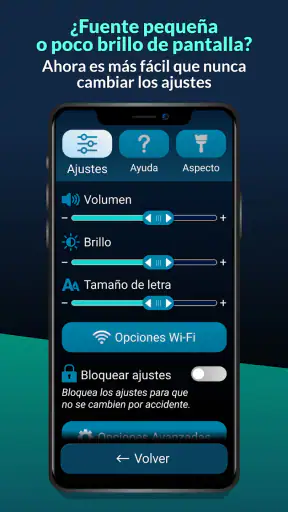
La aplicación reúne herramientas orientadas a facilitar las tareas habituales del móvil, como el acceso a contactos, llamadas, mensajes y otras opciones de uso frecuente. Su diseño prioriza botones grandes, textos legibles y una navegación sencilla. Dependiendo del dispositivo y de la versión instalada, algunas funciones pueden variar, por lo que conviene revisar los permisos solicitados y la compatibilidad antes de descargarla.
¿Bleta - Móvil Fácil es adecuada para personas mayores?
Sí, uno de sus principales objetivos es hacer que el teléfono sea más accesible para personas mayores o con dificultades para manejar interfaces convencionales. La organización visual ayuda a encontrar rápidamente las funciones más importantes y reduce la cantidad de pasos necesarios. Aun así, la experiencia dependerá del modelo del móvil, del tamaño de la pantalla y de la configuración inicial realizada por el usuario o por un familiar.
¿Bleta - Móvil Fácil necesita conexión a Internet para funcionar?
No todas sus funciones tienen necesariamente los mismos requisitos. Algunas herramientas básicas del teléfono, como consultar determinados contactos o acceder a opciones locales, pueden funcionar sin conexión, mientras que otras características podrían necesitar datos móviles o Wi-Fi. Antes de utilizarla fuera de casa, es recomendable comprobar qué funciones dependen de Internet y revisar el consumo de datos, especialmente si la tarifa contratada es limitada.
¿Es gratis descargar y utilizar Bleta - Móvil Fácil?
La disponibilidad, el precio y las posibles compras dentro de la aplicación pueden cambiar según la plataforma, el país y la versión publicada. Antes de instalar Bleta - Móvil Fácil, conviene consultar la ficha oficial en Google Play o App Store para comprobar si es gratuita, si incluye publicidad o si ofrece funciones premium. También es aconsejable revisar la política de privacidad y los permisos solicitados antes de aceptar la instalación.











