

Auto Clicker: Clic automático
3,7HerramientasActualizada 17 de octubre de 2026

Capturas de pantalla

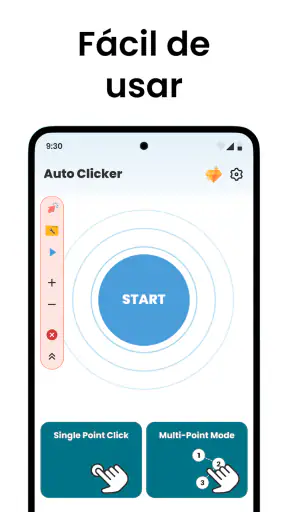
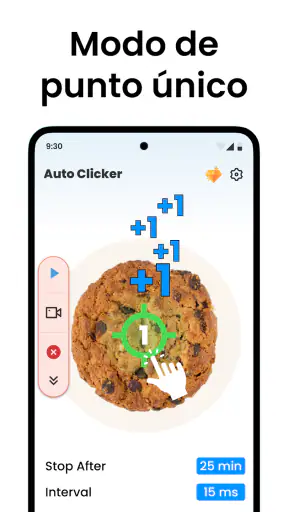
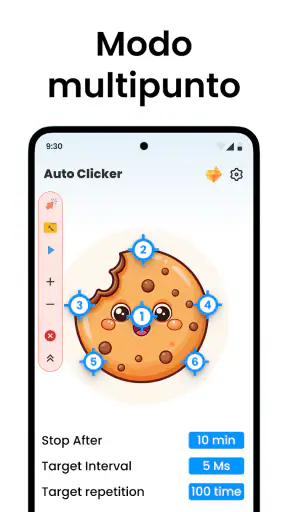
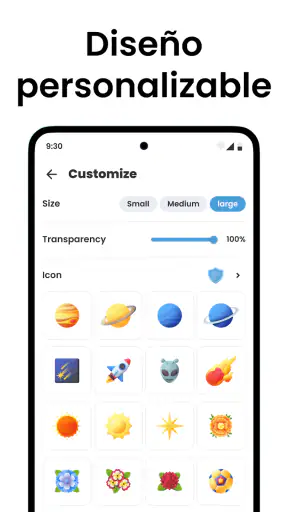
 Análisis de Mobexer
Hay tareas en el móvil que no son difíciles, pero sí repetitivas: tocar siempre el mismo punto, mantener una secuencia de pulsaciones o repetir un gesto durante varios minutos. Auto Clicker: Clic automático, de EAGLE APPS, está pensado precisamente para convertir ese trabajo manual en una rutina automatizada. Después de probarlo, mi impresión es clara: su valor no está en hacer muchas cosas distintas, sino en resolver bien un problema muy concreto cuando necesitas repetir toques sin estar pendiente de la pantalla.
La aplicación pertenece a la categoría de herramientas y se puede instalar gratis en dispositivos con Android 7.0 o superior. Tiene clasificación PEGI 3, así que su planteamiento es sencillo y apto para un público amplio. En Google Play supera el millón de instalaciones y mantiene una valoración media de 3,7 sobre 5, una señal de que resulta útil para muchos usuarios, aunque también deja ver que la experiencia no es igual de cómoda para todos.
Automatizar toques sin convertirlo en un proyecto complicado
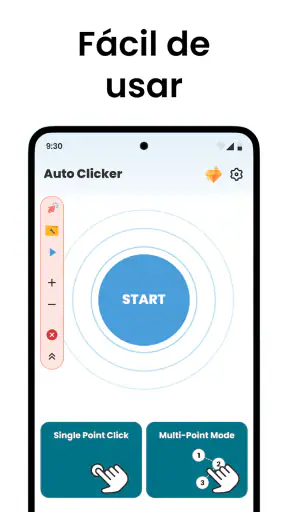
La capacidad principal es el clic automático: colocas una acción sobre una zona de la pantalla y dejas que la aplicación repita el toque según la configuración elegida. En mi experiencia, esta idea funciona mejor cuando la tarea es estable y visualmente predecible. Si el botón permanece en el mismo lugar y la pantalla no cambia demasiado, el automatismo puede ahorrarte bastante tiempo y, sobre todo, evitar el cansancio de pulsar una y otra vez.
Ese matiz es importante. No lo veo como una herramienta que “entiende” lo que ocurre en cada pantalla. Su utilidad depende de que la secuencia que has preparado siga teniendo sentido. Si una ventana aparece en una posición diferente, si una aplicación cambia de diseño o si un toque abre un menú inesperado, el proceso puede dejar de ser fiable. Por eso conviene pensar en ella como un repetidor de acciones, no como un asistente capaz de tomar decisiones.
El resumen de la tienda habla de automatizar toques, gestos y tareas diarias, pero la experiencia real se entiende mejor con un ejemplo: si necesitas pulsar repetidamente un control fijo mientras realizas otra actividad, puedes preparar el punto de toque y dejar que trabaje durante un rato. El beneficio no es espectacular en una sola pulsación; aparece cuando la misma acción se repite muchas veces y tu atención podría emplearse en otra cosa.
La versión actual es la 1.0.29. En una aplicación de este tipo, la versión importa menos que la estabilidad del método de automatización, porque cualquier pequeño cambio en la pantalla de destino puede afectar al resultado. Aun así, tener una versión concreta y reciente facilita identificar qué experiencia estás instalando y qué esperar al compararla con otras herramientas parecidas.
Lo que cambia cuando dejas de tocar manualmente
El efecto más interesante no es únicamente ahorrar movimientos. También permite separar una tarea mecánica de una tarea que sí requiere atención. Por ejemplo, puedo preparar una repetición para una parte rutinaria de un flujo y concentrarme en revisar el resultado, leer instrucciones o esperar a que termine una operación. Esa separación reduce errores causados por el cansancio, aunque no elimina la necesidad de supervisar de vez en cuando.
Lo último de la redacción

Hill Climb Racing: cada subida invita a intentarlo una vez más

Carrom Pool acierta en la mesa, pero se enreda fuera de ella

Google Gemini: Revoluciona tu Productividad Móvil

La Influencia de Extreme Car Driving Simulator en Nuestra Identidad Digital

Localizador de Google: Navega con Precisión y Eficiencia

Google Play Store sigue siendo la forma más sencilla de ordenar tu Android
Hay otro uso menos evidente: sirve para comprobar cómo responde una interfaz a una acción repetida. Si estás probando una aplicación propia o revisando un proceso que incluye muchos toques idénticos, un clic automático puede ayudarte a reproducir el patrón de manera más constante que una persona. No sustituye una herramienta profesional de pruebas, pero sí puede ser práctico para una comprobación sencilla desde el propio teléfono.
También puede ayudar a personas que tienen dificultades para mantener un ritmo constante de pulsaciones. En ese caso, la ventaja no es “hacer trampa” ni ganar velocidad, sino reducir la exigencia física de repetir el mismo movimiento. Eso sí, la configuración debe hacerse con cuidado: automatizar una acción equivocada no solo ahorra tiempo, también puede repetir el error.
Cómo lo usaría en una situación cotidiana
Imagina que estás completando una tarea en una aplicación en la que debes confirmar el mismo control muchas veces mientras esperas a que cargue cada paso. En lugar de mantener el dedo sobre la pantalla, abrirías Auto Clicker, prepararías la posición correspondiente y ajustarías la repetición para que no sea más rápida de lo que la aplicación puede aceptar. Después dejarías el proceso funcionando y comprobarías al principio que cada toque cae donde debe.
Mi recomendación en ese escenario es empezar con una secuencia corta. No intentaría automatizar durante mucho tiempo desde el primer momento. Primero observaría dos o tres repeticiones, comprobaría si aparece algún aviso y detendría el proceso para confirmar que no se ha desplazado la pantalla. Esta prueba inicial parece lenta, pero evita dejar una automatización activa que pulse un control distinto después de un cambio de pantalla.
Un consejo especialmente útil es no colocar el punto de toque demasiado cerca de botones vecinos. En una pantalla pequeña, unos pocos píxeles pueden marcar la diferencia entre confirmar una acción y abrir otra opción. También conviene evitar iniciar el proceso justo después de girar el teléfono, cambiar el tamaño de la interfaz o abrir un teclado, porque cualquiera de esos cambios puede alterar la posición visual que habías tomado como referencia.
Otro detalle práctico es usarlo en tareas que toleren una pausa entre acciones. Si el ritmo es demasiado agresivo, la aplicación de destino puede no terminar de responder antes del siguiente toque. Un intervalo algo más prudente suele ser mejor que buscar la máxima velocidad. El objetivo es completar la tarea, no producir una cadena de pulsaciones que la interfaz no pueda procesar correctamente.
El mejor escenario: repetición fija y supervisada
Donde más sentido le encuentro es en una rutina con tres características: el punto de toque no cambia, la pantalla permanece abierta y el resultado de cada acción es fácil de comprobar. En ese contexto, la herramienta hace exactamente lo que necesito y no añade una capa innecesaria de complejidad. Puede ser útil para acciones de mantenimiento, pruebas sencillas, navegación repetitiva o tareas diarias que no exigen interpretar el contenido de la pantalla.
La supervisión sigue siendo importante. Yo no dejaría una automatización activa mientras el teléfono está realizando algo sensible o mientras no puedo revisar qué está ocurriendo. Una buena costumbre es preparar una acción que pueda detenerse rápidamente y mantener el dispositivo en un lugar donde puedas ver la pantalla. Así, si aparece una ventana nueva o termina la tarea, puedes intervenir antes de que el repetidor continúe sobre un elemento diferente.
En juegos, el resultado depende mucho del diseño concreto. Puede servir para repetir un toque en una zona fija, pero no es una solución universal para juegos que exigen mover la cámara, reaccionar a enemigos o tomar decisiones. Además, si la experiencia de juego depende de la habilidad manual, automatizarla puede quitarle precisamente la parte más entretenida. Yo la reservaría para acciones claramente mecánicas, no para sustituir toda la interacción.
En aplicaciones de lectura, compras, banca o mensajería sería mucho más prudente. Un clic automático no sabe si estás confirmando una operación, enviando un mensaje o aceptando una opción importante. Para esas tareas, el ahorro de tiempo no compensa el riesgo de pulsar algo fuera de contexto. La herramienta es más adecuada para acciones reversibles y de bajo impacto.
Configuración práctica: menos velocidad, más control
La forma más segura de sacar partido a una herramienta así es diseñar la automatización alrededor de la tolerancia de la aplicación de destino. Si la pantalla tarda en actualizarse, deja margen. Si hay animaciones, espera a que terminen. Si el proceso alterna entre dos pantallas, no asumas que una posición fija seguirá siendo válida en ambas. Esta manera de pensar es más importante que configurar muchos toques.
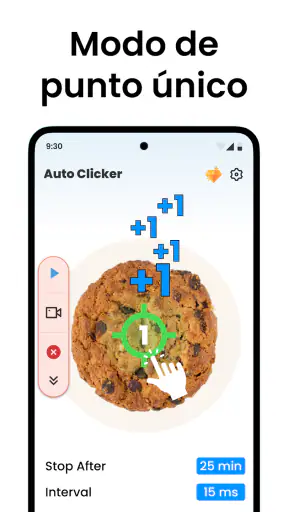
Para una rutina de un solo punto, mantendría el esquema lo más simple posible. Añadir acciones adicionales solo tiene sentido cuando la pantalla realmente exige una secuencia. Cada punto extra aumenta las posibilidades de que algo falle si cambia el diseño. En mis pruebas, la sencillez es una ventaja: una automatización corta resulta más fácil de revisar, detener y corregir.
También conviene hacer una prueba con el teléfono desbloqueado y la aplicación de destino ya preparada. No empezaría una sesión dejando que el automatismo navegue por varias pantallas sin comprobar cada transición. Si la aplicación muestra un aviso, una ventana emergente o un teclado, el patrón anterior puede quedar desfasado. La automatización no distingue entre una pantalla correcta y una pantalla inesperada; repite lo que le has indicado.
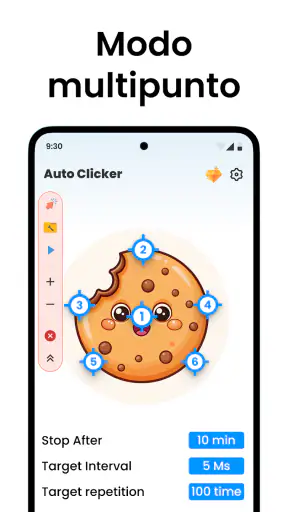
Un uso avanzado, pero sensato, consiste en preparar distintos patrones para tareas distintas y activarlos solo cuando la pantalla está en el estado adecuado. No mezclaría una rutina de navegación con otra de pulsación repetida en una única secuencia larga. Separarlas facilita saber cuál está fallando y reduce la posibilidad de que una configuración pensada para una tarea termine actuando sobre otra.
Los límites que conviene aceptar antes de instalarla
La principal limitación es que el automatismo depende de coordenadas y del estado visual de la pantalla. Si cambias la orientación, modificas la escala del sistema o utilizas una aplicación que reorganiza sus controles, tendrás que revisar la posición de los toques. Esto no es un defecto exclusivo de Auto Clicker: es el coste habitual de automatizar interacciones visuales sin una integración específica con la aplicación de destino.
También hay una diferencia importante entre repetir toques y automatizar una tarea completa. Repetir es sencillo cuando todo permanece igual. Automatizar de verdad implicaría reconocer botones, comprobar resultados y reaccionar ante errores. Yo no esperaría ese nivel de inteligencia aquí. Si necesitas que el sistema tome decisiones según lo que aparece en pantalla, te conviene buscar una solución especializada en flujos o accesibilidad, aunque probablemente sea más difícil de configurar.
La valoración media de 3,7 refleja precisamente ese tipo de experiencia desigual. Quien encuentra una tarea estable puede quedar satisfecho, mientras que quien intenta usarla con interfaces cambiantes puede frustrarse. No interpretaría la cifra como una señal definitiva de mala calidad, pero sí como un recordatorio de que el éxito depende mucho del caso de uso y de la paciencia dedicada a probar la configuración.
El modelo de acceso también merece atención. La aplicación es gratuita, pero incluye compras dentro de la aplicación de 7,49 € a 21,99 € cuando se facturan mediante Google Play. Antes de comprometerme con un pago, comprobaría si la versión disponible cubre la rutina que necesito y si las opciones avanzadas justifican el coste para mi caso. Para un uso ocasional y sencillo, una compra puede no ser necesaria; para una rutina frecuente, la decisión dependerá de cuánto valor tenga para ti reducir esa repetición manual.
Otro punto que no ignoraría es el contexto de seguridad. Una herramienta que automatiza toques puede interactuar con cualquier pantalla que esté abierta, así que no la dejaría funcionando mientras uso servicios con información personal o acciones irreversibles. Tampoco la configuraría para pulsar botones de compra, borrar contenido o confirmar cambios importantes. El problema no sería que la aplicación “quiera” hacer algo, sino que ejecutaría fielmente una instrucción que quizá ya no corresponde a la pantalla actual.
Comparación con las alternativas habituales
Frente a tocar manualmente, la ventaja es evidente cuando la repetición es larga: libera el dedo y mantiene un ritmo más uniforme. Frente a las funciones de accesibilidad del sistema, ofrece un enfoque más directo para quien solo quiere repetir una acción concreta sin construir una automatización compleja. Sin embargo, las herramientas integradas suelen resultar preferibles cuando necesitas gestos ligados a accesibilidad o un control más estrecho sobre cómo interactúa el teléfono.
Las aplicaciones de automatización general son más potentes para crear flujos con condiciones, horarios y respuestas a distintos estados. A cambio, suelen exigir más tiempo de aprendizaje y una configuración menos inmediata. Yo elegiría Auto Clicker para una operación repetitiva y visible; escogería una herramienta de automatización completa si el proceso incluye varias aplicaciones, decisiones o comprobaciones.
En el caso de los juegos, algunas alternativas están diseñadas específicamente para macros, pero no siempre son la mejor elección. Una solución general como esta puede bastar para un toque repetido, mientras que una herramienta especializada podría ofrecer más controles para secuencias complejas. La contrapartida es que cuanto más poderosa sea la automatización, más fácil es perder de vista qué está haciendo y por qué. Para mí, la simplicidad de Auto Clicker es una ventaja cuando la tarea es pequeña.
Quién puede sacarle más partido
Lo recomendaría a quien realiza una tarea repetitiva, estable y de bajo riesgo en un teléfono Android compatible. También puede ser interesante para probar una interfaz con muchas pulsaciones iguales, reducir el esfuerzo físico de una rutina sencilla o mantener una acción constante mientras se observa el resultado. En todos esos casos, la clave es que el usuario entienda exactamente qué punto se pulsa y durante cuánto tiempo quiere dejarlo activo.
No lo recomendaría a quien busca un asistente que lea la pantalla, tome decisiones o complete procesos complejos sin supervisión. Tampoco es mi primera opción para operaciones financieras, compras, conversaciones, borrado de archivos o cualquier tarea en la que una pulsación equivocada tenga consecuencias. Si tu necesidad principal es crear flujos inteligentes entre varias aplicaciones, una herramienta más completa será una inversión de tiempo más razonable.
Para empezar, instalaría la versión gratuita, elegiría una tarea pequeña y observaría el comportamiento durante unos minutos. Haría una captura mental de la posición del control, probaría un ritmo moderado y detendría la automatización antes de alejarme del teléfono. Ese método permite saber rápidamente si la herramienta encaja contigo sin asumir que cualquier pantalla puede controlarse de la misma manera.
Después de usarla, mi opinión es positiva, pero concreta: Auto Clicker: Clic automático destaca cuando la repetición es el problema y la pantalla no cambia. No es una solución universal ni pretende reemplazar una plataforma de automatización completa. Su atractivo está en hacer accesible una tarea muy específica, con una curva de entrada razonable y sin pagar de entrada por probarla.
La recomendaría a un amigo que necesitara repetir toques fijos y pudiera supervisar el proceso. Le advertiría también de sus límites, especialmente la dependencia de la posición visual y el riesgo de dejarla activa en una pantalla equivocada. Si aceptas esas condiciones, puede convertirse en una herramienta pequeña pero útil para quitarte de encima acciones mecánicas. Si esperas que comprenda el contexto y decida por ti, buscaría otra categoría de aplicación.
En conjunto, EAGLE APPS ha creado una utilidad enfocada, no una navaja suiza. Su clasificación PEGI 3 y su disponibilidad gratuita hacen que sea fácil probarla, mientras que las compras de Google Play conviene valorarlas solo después de confirmar que la automatización resuelve una necesidad frecuente. Para el usuario adecuado, el resultado puede ser cómodo; para quien necesita inteligencia, precisión contextual o control avanzado, la sencillez que aquí funciona como virtud también será su principal límite.
Preguntas frecuentes
¿Qué es Auto Clicker: Clic automático y para qué sirve?
Auto Clicker: Clic automático es una herramienta que permite automatizar toques repetitivos en la pantalla del teléfono. Puede resultar útil para tareas que requieren pulsaciones constantes, como pruebas de aplicaciones, juegos compatibles o procesos rutinarios. Antes de descargarla, conviene tener claro que no sustituye la interacción manual en todas las apps y que su funcionamiento depende de los permisos y de la versión de Android instalada.
¿Auto Clicker: Clic automático requiere permisos especiales?
Sí, este tipo de aplicación normalmente necesita activar el servicio de accesibilidad para detectar la pantalla y ejecutar toques automáticamente. Durante la configuración, el sistema muestra qué acciones podrá realizar la app, por lo que es recomendable revisar la información antes de aceptar. También conviene descargarla únicamente desde una fuente confiable y desactivar el permiso cuando ya no se utilice, especialmente si se manejan datos sensibles.
¿Se puede utilizar Auto Clicker en cualquier juego o aplicación?
No necesariamente. Auto Clicker: Clic automático puede funcionar en muchas aplicaciones, pero existen juegos y servicios que bloquean los toques automatizados o consideran este comportamiento una ventaja no permitida. En títulos online, su uso incluso podría provocar restricciones o la suspensión de una cuenta. Lo más prudente es consultar las normas de cada juego y probar la herramienta solo en aplicaciones donde la automatización esté permitida.
¿Es posible configurar la posición, el intervalo y el número de clics?
Una de sus funciones principales es permitir la personalización de los toques automáticos. Generalmente se pueden seleccionar una o varias posiciones en pantalla, establecer el intervalo entre pulsaciones y definir una duración o cantidad de repeticiones. Las opciones exactas pueden variar según la versión instalada y el dispositivo. Para obtener resultados precisos, es aconsejable empezar con intervalos moderados y ajustar la configuración gradualmente.
¿Auto Clicker: Clic automático es gratis y funciona sin conexión?
La aplicación suele ofrecer funciones básicas de automatización sin necesidad de conexión permanente a Internet, aunque algunas versiones pueden incluir anuncios, compras internas o características adicionales de pago. El funcionamiento sin conexión puede variar según la edición y los servicios utilizados por la app. Antes de instalarla, revisa la ficha de descarga, los permisos, la política de privacidad y las condiciones comerciales para evitar sorpresas.
Descargar










