

AuraPDF
4,6 Herramientas Actualizada 2 de septiembre de 2026

Capturas de pantalla
Ventajas
- Permite organizar documentos en carpetas para encontrarlos rápidamente.
- La interfaz es sencilla y resulta fácil de usar desde el primer momento.
- Incluye opciones prácticas para compartir archivos en pocos pasos.
- Funciona bien para consultar documentos durante viajes o sin conexión.
- Su diseño se adapta cómodamente a pantallas de móviles y tabletas.
Contras
- Algunas funciones avanzadas pueden estar limitadas a la versión premium.
- El rendimiento puede disminuir al abrir documentos PDF muy pesados.
- Las herramientas de edición no sustituyen a un editor PDF profesional.
- Puede mostrar anuncios durante el uso de determinadas funciones.
- La sincronización entre dispositivos puede requerir una cuenta de usuario.
 Análisis realizado por Mobexer
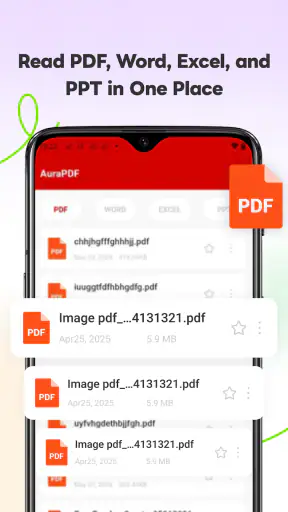
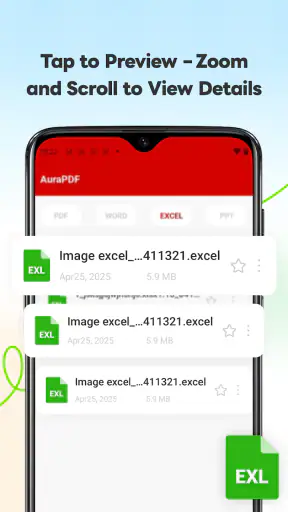
Cuando necesito abrir un documento en el teléfono sin convertirlo en una tarea interminable, prefiero una herramienta que vaya al grano. AuraPDF está pensada precisamente para eso: reunir en un mismo lugar la lectura de archivos PDF, Word, Excel y PowerPoint, junto con opciones para organizar y compartir documentos. Después de probarla como visor de oficina, mi impresión es bastante clara: resulta útil para consultas rápidas y para mantener varios formatos a mano, aunque no pretende sustituir a una suite completa de edición.
La aplicación pertenece a la categoría de herramientas y está desarrollada por ULA LIMITED. Se distribuye gratis y tiene clasificación PEGI 3, así que encaja tanto en un móvil personal como en un dispositivo familiar. Su versión actual es la 1.2.6 y funciona desde Android 8.0. En la tienda mantiene una valoración media de 4,6 basada en alrededor de 6,2 mil valoraciones, además de superar las 100 mil instalaciones. Son señales de que ha despertado interés, pero no las interpreto como una garantía de que vaya a resolver todas las necesidades de oficina.
Qué ocurre cuando el uso no sale a la primera
El primer punto que conviene entender es el alcance real de la app. AuraPDF sirve principalmente para visualizar documentos de oficina, no para trabajar como un editor profesional de textos, hojas de cálculo o presentaciones. Si la intención es abrir un contrato, revisar una factura, comprobar una tabla o mirar unas diapositivas antes de una reunión, la propuesta tiene sentido. Si se necesita modificar fórmulas complejas, controlar cambios, diseñar una presentación o colaborar en tiempo real, la experiencia esperable es distinta.
Esta diferencia explica buena parte de la frustración que puede aparecer. Un usuario puede abrir un archivo sin problemas y, aun así, sentir que le falta algo porque esperaba editarlo con la misma profundidad que en un ordenador. Yo separaría desde el principio las dos tareas: consultar y crear o modificar. Para la primera, un visor especializado puede ser más cómodo que instalar una suite pesada. Para la segunda, normalmente conviene recurrir a la aplicación con la que se generó el archivo.
También hay una fricción habitual cuando los documentos llegan desde distintas fuentes. Un PDF descargado, un archivo de Word recibido por mensajería, una hoja de cálculo guardada en la nube y una presentación compartida no siempre se comportan igual dentro del teléfono. El problema puede parecer de AuraPDF, pero a menudo está relacionado con la ubicación del archivo, su descarga incompleta o la aplicación que lo envió.
Mi recomendación es no empezar tocando muchas opciones a la vez. Primero comprobaría si el documento está realmente almacenado en el dispositivo o si solo se está mostrando como una vista previa remota. Después probaría con otro archivo del mismo formato. Esta comparación sencilla ayuda a distinguir entre un fallo puntual del documento y un problema más general del visor.
El caso cotidiano en el que más sentido tiene
Imagina que sales de casa y recibes por correo una presentación para revisar antes de una llamada. No quieres editar cada diapositiva; solo necesitas comprobar el orden, leer las notas visibles y confirmar que las páginas se muestran correctamente. Con AuraPDF puedes centralizar esa consulta sin saltar entre varios visores. Lo mismo ocurre con una factura en PDF y una hoja de cálculo que necesitas consultar mientras estás fuera de la oficina.
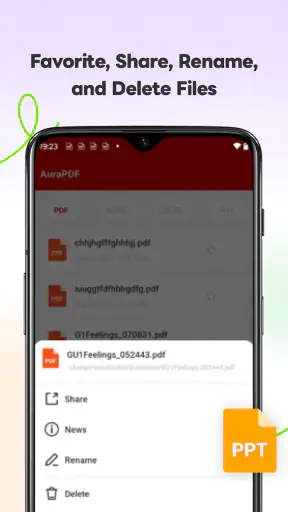
Otro escenario útil es el de quien guarda documentos administrativos en el móvil para tenerlos disponibles durante un viaje. En ese caso, la ventaja no está en reemplazar el ordenador, sino en reducir pasos: localizar el archivo, abrirlo y compartirlo cuando haga falta. La presencia de funciones de administración y uso compartido refuerza ese enfoque práctico, especialmente para personas que manejan documentos ocasionales y no quieren una instalación dedicada para cada formato.
Eso sí, yo evitaría depender de un único visor para documentos críticos sin hacer una comprobación previa. Una plantilla con fuentes poco habituales, una hoja con fórmulas complejas o una presentación con elementos avanzados puede verse de forma diferente en el móvil. Para una lectura rápida no suele ser decisivo; para aprobar una versión final, sí lo es.
Comprobaciones sencillas antes de culpar a la aplicación
La configuración inicial debería ser simple, pero hay varias comprobaciones que ahorran tiempo. La primera es confirmar que el sistema cumple el mínimo de Android 8.0. En teléfonos antiguos, incluso cuando la instalación es posible, el rendimiento general puede depender más del estado del dispositivo que de la propia aplicación. Tener el sistema actualizado dentro de lo que permita el móvil también ayuda a evitar incompatibilidades básicas.
La segunda comprobación es la ubicación del archivo. Si un documento aparece en una conversación o en un correo, puede que todavía no esté descargado por completo. Yo esperaría a que terminara la descarga y luego intentaría abrir la copia guardada en el dispositivo. Si se abre desde una carpeta local pero no desde la aplicación de mensajería, el inconveniente está probablemente en el flujo de compartir, no en la lectura del documento.
Conviene revisar también el nombre y la extensión del archivo. Un documento renombrado manualmente puede conservar un formato interno diferente al que aparenta. En vez de cambiarle el nombre, probaría a abrirlo desde su fuente original o pediría una nueva copia. Esta práctica es especialmente útil con archivos de oficina que han pasado por varias aplicaciones y servicios.
Cuando el documento es importante, recomiendo conservar una copia original antes de moverlo o sobrescribirlo. Así se puede comparar el archivo que falla con una versión recién descargada. No es una función especial de AuraPDF, sino un hábito que evita perder tiempo intentando reparar una copia dañada.
Cómo preparar una revisión rápida sin complicarse
Para una consulta puntual, yo organizaría el trabajo en tres pasos. Primero, reuniría en una carpeta los archivos que voy a revisar. Después, abriría un documento conocido y sencillo para comprobar que el visor responde. Por último, pasaría al archivo importante. Esta secuencia permite detectar rápidamente si el problema es general o si pertenece a un documento concreto.
En el caso de una presentación, revisaría varias diapositivas y no solo la primera. En una hoja de cálculo, comprobaría tanto una zona de texto como una tabla con números. En un documento de Word, avanzaría por distintas páginas. Estas pequeñas pruebas son más útiles que asumir que un archivo está bien porque se ha abierto.
La gestión de documentos también merece atención. Si se utiliza la opción de compartir, elegiría conscientemente la copia que se envía y verificaría el destinatario antes de confirmar. Cuando hay varias versiones con nombres parecidos, la comodidad de tener todo en un mismo visor puede convertirse en confusión. Una nomenclatura clara, con el tema y la fecha escritos de forma legible, reduce ese riesgo.
Otro detalle práctico es no llenar el teléfono con duplicados innecesarios. Si se descargan varias copias del mismo PDF desde diferentes conversaciones, localizar la versión correcta puede ser más difícil que abrirla. Yo conservaría el original y eliminaría duplicados solo después de comprobar que ya no hacen falta.
Cómo recuperar el flujo cuando un archivo se atasca
Si AuraPDF no abre un documento, empezaría por cerrar el archivo y volver a intentarlo una sola vez. Si el fallo continúa, probaría con otro documento del mismo tipo. Esta prueba ofrece una respuesta rápida: si los demás archivos funcionan, el problema puede estar en el archivo original; si ninguno funciona, merece la pena revisar el almacenamiento, la descarga o el estado general de la aplicación.
También intentaría abrir el documento desde una ubicación distinta. Por ejemplo, si llega desde una aplicación de mensajería, lo guardaría primero en el almacenamiento local y lo abriría desde allí. Si está en una carpeta sincronizada, esperaría a que estuviera disponible sin conexión antes de repetir la prueba. No hace falta cambiar varias configuraciones a la vez; lo más eficaz es modificar un solo paso y observar el resultado.
Cuando el archivo se muestra de manera incompleta, conviene volver a obtenerlo desde la fuente. Una descarga interrumpida o una transferencia defectuosa puede producir un documento que existe, pero no está íntegro. En ese caso, reinstalar el visor no arregla el contenido. Pedir una nueva copia o descargarlo otra vez suele ser una solución más lógica.
Si el problema afecta a un formato concreto, compararía el mismo archivo en otro visor disponible en el teléfono. No se trata de instalar muchas aplicaciones sin criterio, sino de confirmar si la estructura del documento es compatible. Una presentación con elementos complejos puede necesitar la herramienta de oficina original para representarse fielmente, mientras que un PDF sencillo debería ser un caso más directo.
Compartir sin perder el control de la versión
La posibilidad de compartir documentos es útil, pero requiere un pequeño método. Antes de enviar un archivo, comprobaría que es la versión correcta y que se abre de principio a fin. Después, usaría un nombre reconocible para evitar que el destinatario reciba un documento ambiguo. Esto es especialmente importante cuando se trabaja con varias revisiones de una misma hoja de cálculo o presentación.
También distinguiría entre compartir para lectura y compartir para continuar editando. AuraPDF puede resultar cómoda para enviar una copia consultable, pero si la otra persona necesita modificar el contenido, probablemente será mejor utilizar una aplicación de edición compatible con ese formato. Enviar un documento desde un visor no convierte automáticamente ese archivo en un documento colaborativo.
En mi experiencia, la recuperación más rápida casi siempre consiste en volver a una copia limpia, guardada de forma local, y repetir el proceso con calma. Abrir y compartir directamente desde una vista previa es cómodo, pero añade un punto de incertidumbre. Para documentos importantes, ese paso extra merece la pena.
Cuándo el problema no está en AuraPDF
Hay situaciones en las que el visor recibe una culpa injusta. Una conexión inestable puede impedir que un archivo remoto termine de descargarse. Poco espacio disponible puede dificultar la creación de copias temporales. Un documento dañado puede fallar en varias aplicaciones. Y un formato creado con herramientas muy específicas puede conservar elementos que no se representan igual en un teléfono.
La forma más razonable de aislar cada caso es comparar. Probaría un archivo pequeño y conocido, después otro del mismo formato y finalmente el documento problemático. Si el primero funciona, la aplicación está respondiendo al menos en condiciones normales. A partir de ahí, revisaría el archivo, su origen y la forma en que se transfirió.
También hay que tener en cuenta el objetivo del usuario. Para alguien que solo quiere leer PDFs, Word, Excel y PowerPoint, instalar una suite completa puede añadir menús y funciones que nunca utilizará. Para un estudiante que necesita redactar, corregir y exportar trabajos, o para un profesional que revisa fórmulas y edita presentaciones a diario, AuraPDF puede quedarse corta frente a las aplicaciones oficiales de cada formato.
La comparación con los visores integrados del teléfono depende del punto de partida. Si el dispositivo ya abre documentos básicos, AuraPDF aporta valor sobre todo al reunir varios formatos y ofrecer una gestión más centrada en archivos. Si el usuario necesita sincronización profunda con una plataforma concreta, edición avanzada o colaboración continua, una solución vinculada a esa plataforma será normalmente más adecuada.
Quién debería instalarla y quién debería pasar
Yo la recomendaría a quien recibe documentos de formatos variados y quiere una herramienta gratuita para consultarlos sin convertir el móvil en una oficina completa. También puede encajar en teléfonos familiares, en dispositivos de uso ocasional y en personas que necesitan compartir archivos de manera sencilla después de revisarlos.
No la elegiría como herramienta principal para redactar informes largos, construir modelos financieros, modificar presentaciones complejas o mantener un flujo de trabajo colaborativo. En esos casos, la prioridad no es solo ver el documento, sino editarlo con precisión y conservar todas sus funciones originales.
La clasificación PEGI 3 y el enfoque de visor hacen que sea accesible para un público amplio, pero eso no significa que todos los documentos se adapten igual de bien a una pantalla pequeña. Una tabla extensa puede exigir desplazamientos constantes y una presentación detallada puede perder comodidad frente a una pantalla grande. La aplicación resuelve el acceso; no elimina las limitaciones físicas del teléfono.
Mi valoración práctica después de usarla
AuraPDF me parece una opción razonable para abrir y gestionar documentos variados desde Android, sobre todo cuando la prioridad es consultar información rápidamente. Su propuesta es fácil de entender y su precio gratuito elimina una barrera importante para el uso ocasional. La versión 1.2.6, compatible con Android 8.0 en adelante, la coloca al alcance de muchos dispositivos que todavía se utilizan a diario.
Su mejor cualidad es la concentración: PDF, Word, Excel y PowerPoint quedan dentro del mismo flujo, con herramientas orientadas también a organizar y compartir. Esa sencillez puede ahorrar cambios constantes entre aplicaciones. Para mí, el beneficio es más evidente cuando el teléfono funciona como una estación de consulta y no como sustituto completo del ordenador.
La principal cautela es no pedirle más de lo que ofrece. Si un archivo falla, primero revisaría la descarga, la ubicación y la integridad del documento antes de concluir que el visor no sirve. Y si el trabajo exige edición avanzada, elegiría una aplicación especializada. La decisión correcta depende de si quieres leer y mover documentos o transformarlos con profundidad.
En conjunto, considero que merece una oportunidad para el uso diario ligero, los documentos recibidos por correo o mensajería y las revisiones rápidas fuera de casa. Su valoración media de 4,6 y sus más de 100 mil instalaciones sugieren una recepción positiva, aunque mi recomendación final se basa sobre todo en el tipo de tarea: para consultar varios formatos con pocos pasos, resulta práctica; para crear, editar y colaborar de forma intensiva, buscaría una alternativa de oficina más completa.
Preguntas frecuentes
¿Qué es AuraPDF y para qué sirve?
AuraPDF es una aplicación orientada a la lectura y gestión de documentos en formato PDF desde dispositivos móviles. Permite abrir archivos, consultar su contenido y, según la versión disponible, utilizar herramientas como búsqueda de texto, zoom, marcadores o anotaciones. Es una opción práctica para estudiar, revisar documentos de trabajo o leer manuales sin depender de un ordenador.
¿AuraPDF es compatible con Android y iPhone?
Antes de descargar AuraPDF, conviene comprobar la compatibilidad indicada en la tienda oficial de tu dispositivo, ya que los requisitos pueden variar entre Android y iOS. También es recomendable revisar la versión mínima del sistema operativo, el espacio de almacenamiento necesario y los permisos solicitados. Descargarla desde Google Play o App Store ayuda a evitar versiones no oficiales.
¿AuraPDF permite editar, firmar o convertir archivos PDF?
Las funciones disponibles pueden depender de la edición concreta de AuraPDF, del sistema operativo y de si algunas herramientas requieren una suscripción. Además de leer documentos, la aplicación podría incluir opciones como anotaciones, edición básica, firma o conversión, pero no todas están garantizadas en la versión gratuita. Revisa la descripción oficial antes de confiarle tareas profesionales.
¿Es necesario crear una cuenta o pagar para utilizar AuraPDF?
El acceso inicial a AuraPDF puede variar: algunas versiones permiten abrir y leer documentos sin registrarse, mientras que otras solicitan una cuenta para sincronizar archivos o activar funciones adicionales. También pueden existir compras integradas, anuncios o planes premium. Te recomendamos comprobar las condiciones de uso, el precio de la suscripción y la política de renovación antes de confirmar cualquier pago.
¿AuraPDF es segura para abrir documentos personales o confidenciales?
Como con cualquier lector de documentos, es importante revisar los permisos, la política de privacidad y el modo en que AuraPDF almacena o procesa los archivos. Evita abrir documentos procedentes de fuentes desconocidas y utiliza únicamente la aplicación descargada desde una tienda oficial. Si vas a manejar información bancaria, laboral o personal, verifica previamente sus medidas de seguridad y opciones de eliminación de archivos.











